Рано или поздно любой разработчик сталкивается с GitHub. Хочется выложить свой проект, показать его другим, создать портфолио или просто сохранить код в надежном месте. Для новичков этот облачный сервис кажется сложным и запутанным. Разберемся, как загрузить свой первый проект в GitHub без нервов и стресса.
GitHub для новичков: пошаговый гайд по созданию первого проекта
Узнайте, как создать первый репозиторий на GitHub, загрузить проект и работать с ним. Пошаговая инструкция для новичков с понятными объяснениями

Кратко о GitHub и репозиториях
GitHub — это облачная онлайн-платформа, где хранят код и работают над проектами с помощью системы контроля версий Git.
Проще говоря, это соцсеть для разработчиков: вместо фотографий и постов здесь выкладывают репозитории, смотрят чужие проекты, дорабатывают код вместе и обсуждают изменения.
Репозиторий — это папка с файлами на GitHub и обилием возможностей:
хранить код в облаке — проект не пропадет при поломке ПК;
отслеживать изменения — каждая правка сохраняется, можно сделать откат к любой версии;
работать в команде — несколько человек могут одновременно развивать один проект;
управлять доступом — вы решаете, кто может смотреть и изменять код;
вести документацию — описание проекта, инструкции и заметки хранятся рядом с кодом;
показывать проект другим — репозиторий можно использовать как портфолио.
Платформа очень полезна для новичков — можно изучать проекты опытных коллег, участвовать в open-source проектах и получать фидбек от комьюнити. На платформе зарегистрировано более 120 млн пользователей и созданы свыше 400 млн репозиториев. Разработчики заходят на GitHub практически каждый день, а около 80% рекрутеров начинают знакомство с кандидатом с профиля на GitHub.
Надумали стать разработчиком? Рано или поздно вы неизменно столкнетесь в GitHub — это стандарт IT-индустрии. На курсах Академии ТОП мы учим писать код, вести проекты и работать с репозиториями так, как это делают в реальной разработке: без лишней теории и с упором на практику.
Несколько ведущих направлений обучения:
Разработчик программного обеспечения — учитесь писать, тестировать и отлаживать код, создавая программы и приложения. Отличный путь в IT-профессию с нуля.
Python-разработка — освоите универсальный язык, который используют для веб-сайтов, игр, приложений и автоматизации задач.
Web-разработчик — научитесь создавать сайты и веб-сервисы, от интерфейса до серверной части, с портфолио реальных проектов.
Полученные навыки позволят сразу после обучения выйти на рынок труда и уверенно управлять своими проектами.
Как залить проект на GitHub: пошаговый гайд
Составили подробную инструкцию для новичков по созданию аккаунта и проекта на GitHub.
Шаг №1. Регистрация и настройка аккаунта на GitHub
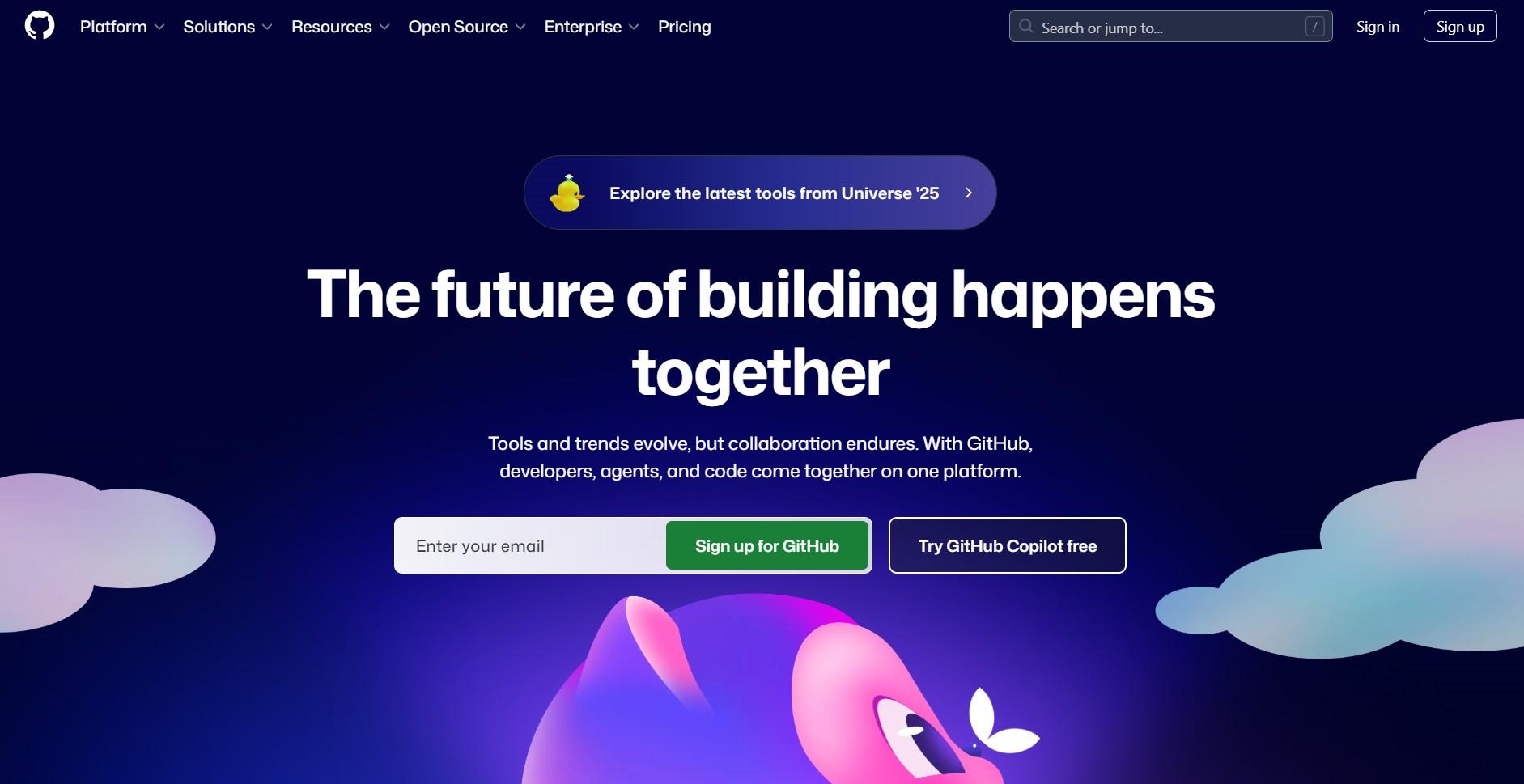
Перейдите на github.com и нажмите «Sign up» справа вверху (русского языка нет).
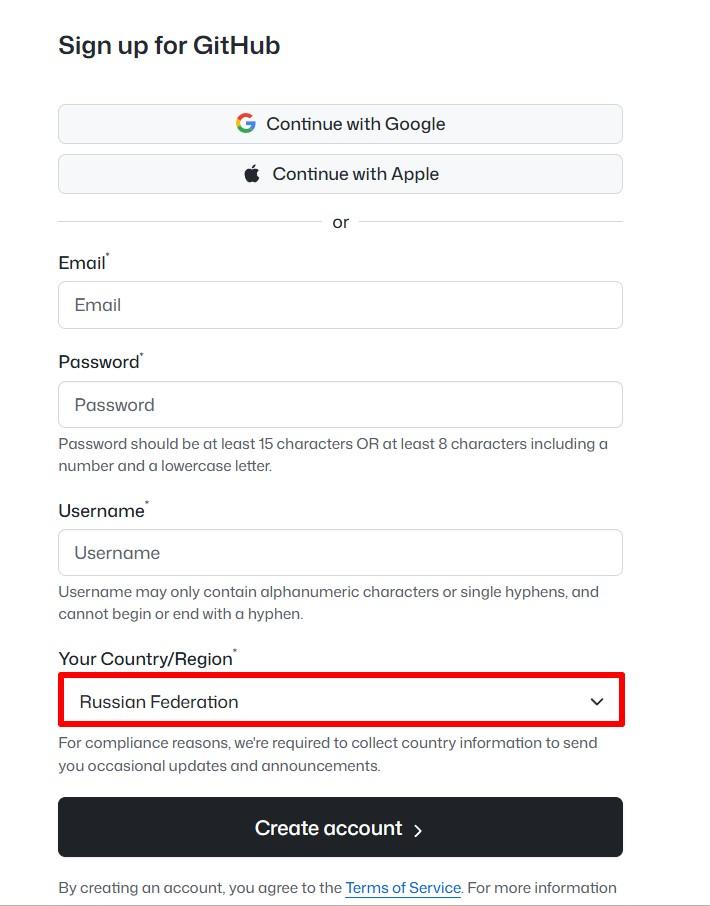
Введите e-mail, придумайте пароль, выберите уникальное имя пользователя и страну (Россия доступна в списке). Также можно пройти быструю регистрацию через аккаунт Google или Apple.
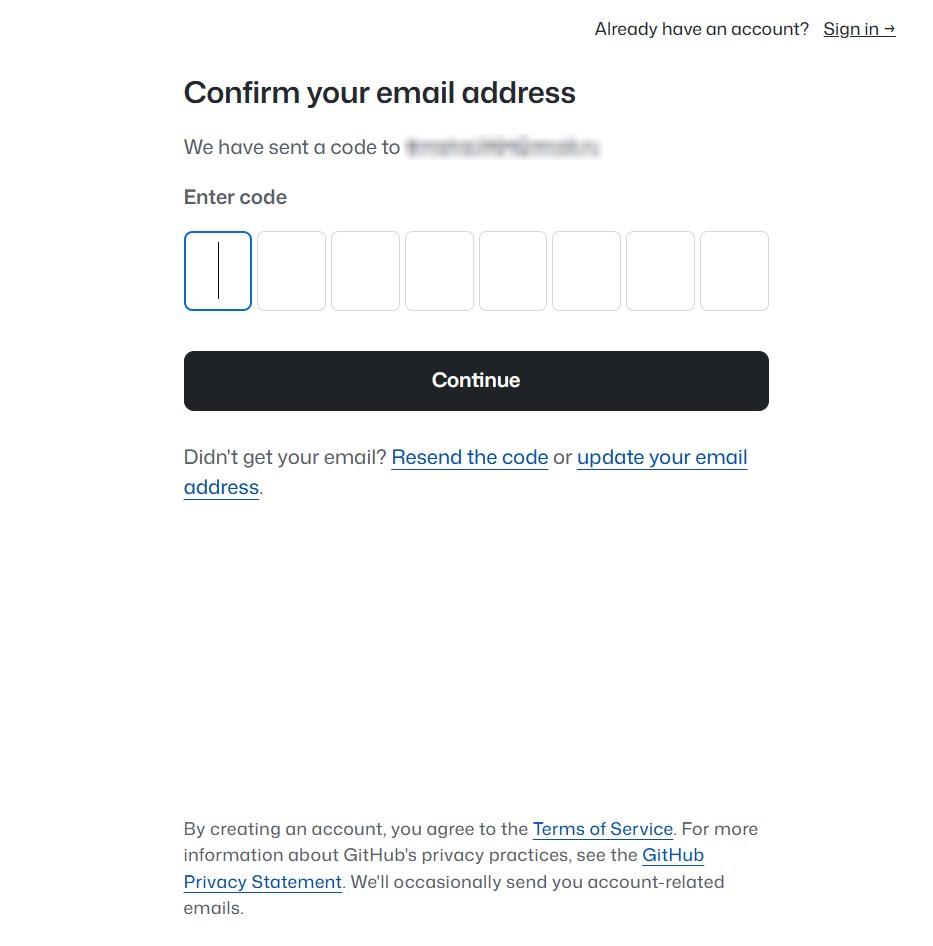
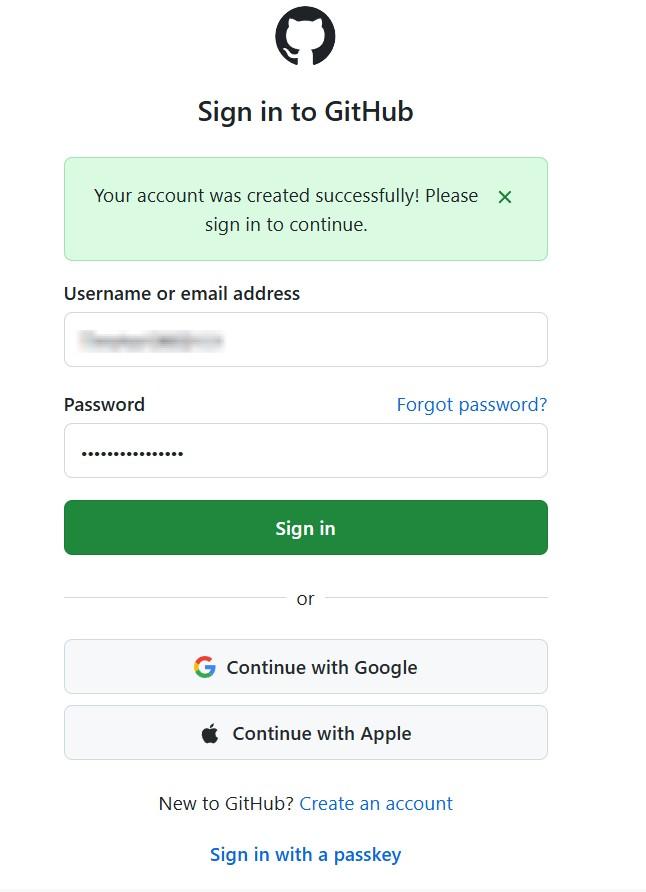
Подтвердите почту по ссылке из письма.
Откройте меню, справа вверху, выберите «Profile» и нажмите «Edit Profile», чтобы отредактировать профиль. Здесь можно добавить аватар, имя, ссылки на соцсети, короткое описание навыков.
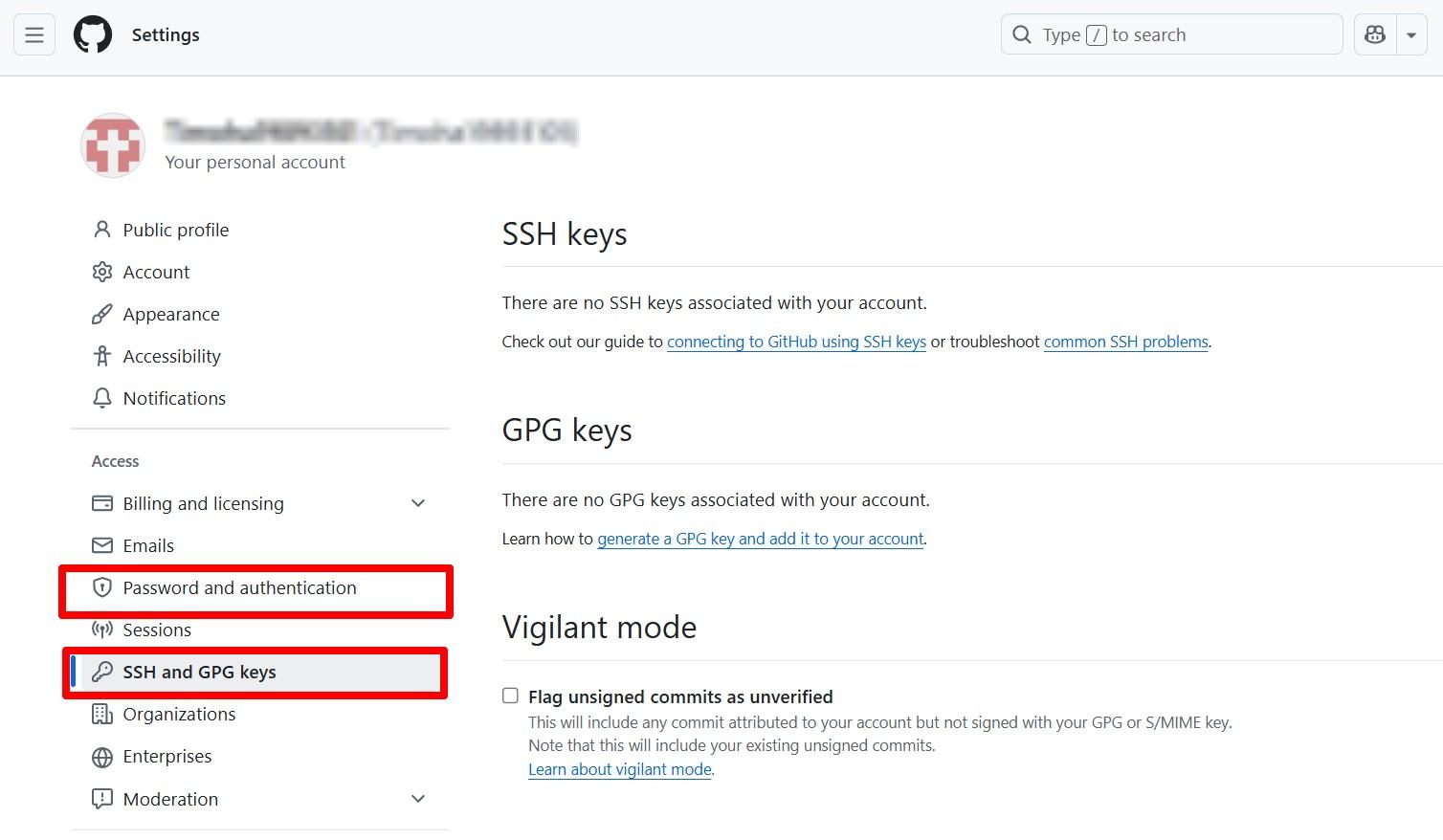
Настройте безопасность в разделе «Settings»: включите двухфакторную аутентификацию (на вкладке «Password and authentication»), добавьте SSH-ключи для удобной работы с ПК.
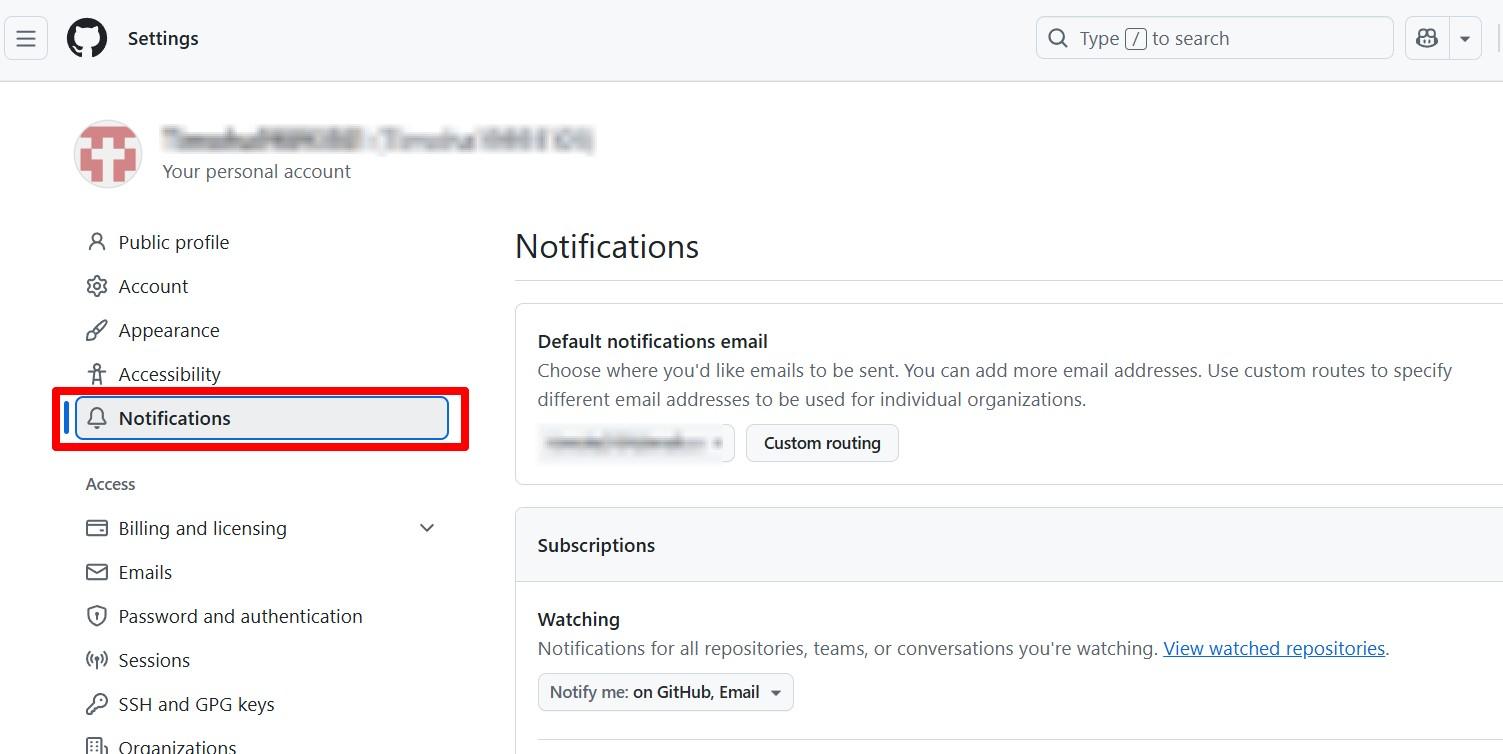
Настройте уведомления, чтобы не пропускать важные события.
Аккуратно оформленный профиль — это не формальность. Его часто просматривают другие разработчики и рекрутеры, поэтому лучше привести страницу в порядок.
Нет времени читать статью?
Получите ответы от практикующих специалистов на бесплатном занятии в вашем городе
Шаг №2. Создание первого репозитория
Создать репозиторий на GitHub проще всего через веб-интерфейс. Знания командной строки не нужны — идеальный вариант для начинающих кодеров.
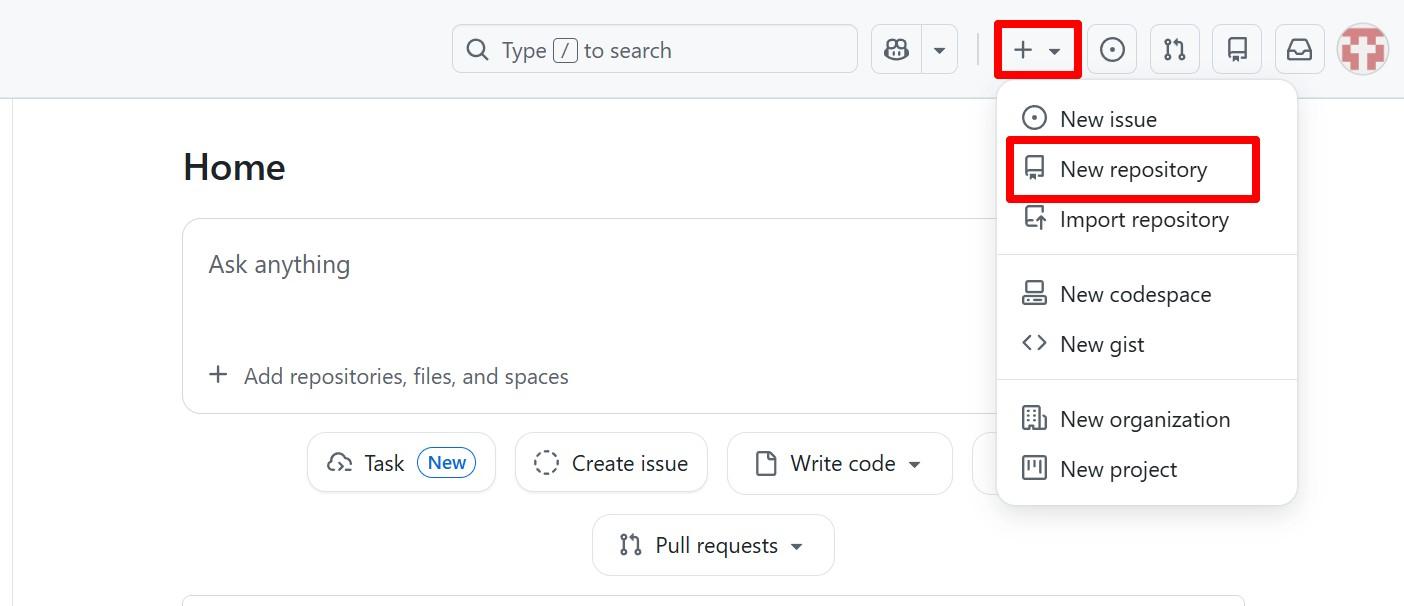
После входа в аккаунт GitHub нажмите на «+» в правом верхнем углу.
Выберите «New repository».
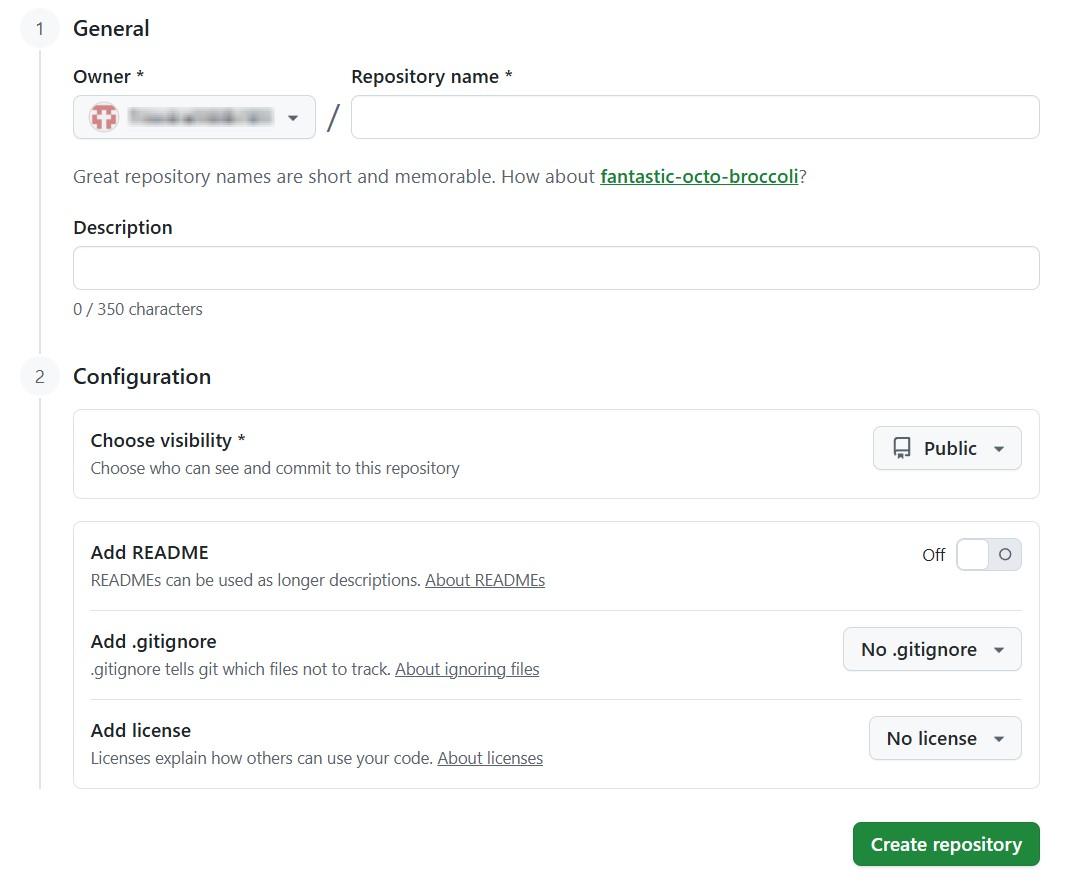
Заполните форму. Нужно указать имя и краткое описание проекта, выбрать тип репозитория (для всех или только приглашенных), отметить Initialize with README, выбрать .gitignore и лицензию.
Нажмите «Create repository».
После этого вы попадете на главную страницу репозитория и сможете начать работать с ним через веб-интерфейс. Также стоит уделить внимание файлу README.md на стартовой странице. Это «лицо» проекта, для которого нужно указать:
название и описание;
гайды по инсталляции и запуску;
примеры использования;
сведения о лицензии.
README.md можно создать с помощью Markdown, который позволяет красиво форматировать текст, добавлять списки, ссылки, изображения и таблицы.
Шаг №3. Установка Git и базовые команды для новичков
Веб-интерфейс GitHub удобен, но для полноценной работы с репозиториями нужен Git. Это истема контроля версий, которая позволяет работать с кодом локально и синхронизировать изменения с удаленным репозиторием.
Как установить Git:
на Windows — скачайте установщик с официального сайта Git и следуйте инструкциям;
на macOS — через Terminal с помощью команды brew install git или скачайте установщик с сайта.
Linux — часто Git уже установлен; если нет, используйте менеджер пакетов.
После установки настройте имя и почту для коммитов. Введите в командной строке:
git config --global user.name «Имя пользователя»;
git config --global user.email «ваш.email@example.com»;
Git готов для работы с репозиториями. Вот базовые команды, которые пригодятся девелоперу-новичку.
Команда | Описание |
|---|---|
git init | Создает новый репозиторий |
git clone | Клонирует существующий репозиторий |
git add | Добавляет файлы в область подготовки |
git commit | Сохраняет изменения в репозитории |
git pull | Получает изменения из удаленного репозитория |
git push | Отправляет изменения в удаленный репозиторий |
Шаг №4. Загрузка проекта
После создания репозитория и установки Git можно загрузить проект из локальной папки на GitHub. Процесс часто называют «пушить» (от англ. push).
Откройте командную строку и перейдите в папку проекта:
cd путь/к/вашему/проекту
Инициализируйте локальный репозиторий:
git init
Добавьте все файлы в область подготовки:
git add .
Создайте первый коммит:
git commit -m «Первоначальная загрузка проекта»
Свяжите локальный репозиторий с удаленным:
git remote add origin https://github.com/ваше-имя-пользователя/название-репозитория.git
Отправьте проект на GitHub:
git push -u origin main
Если GitHub уже содержит файлы (например, README.md), которых нет в локальном репозитории, может возникнуть ошибка. Тогда перед пушем используйте:
git pull origin main --allow-unrelated-histories
После благополучного пуша обновите страницу репозитория на GitHub — увидите все залитые файлы. Создайте файл .gitignore для эффективной работы с репозиторием — он укажет Git, какие файлы и папки не нужно добавлять в коммиты. Это помогает избежать случайной загрузки конфиденциальных данных и уменьшает размер репозитория.
Базовый рабочий процесс после загрузки проекта выглядит так:
Вносите изменения в код — редактируйте файлы или добавляйте новые.
Добавляете изменения в область подготовки:
git add .
Создаете коммит с описанием изменений:
git commit -m «Описание изменений»
Отправляете изменения на GitHub:
git push
Ошибки при загрузке проекта на GitHub
Ошибка | Описание | Решение |
|---|---|---|
Неправильная структура репозитория | Проект трудно читать и понимать | Используйте отдельные папки для кода, документации, тестов и зависимостей |
Отсутствие файла .gitignore | В репозиторий попадают лишние файлы | Создайте .gitignore и укажите, какие файлы игнорировать |
Неинформативные коммиты | Сообщения типа «изменения» непонятны | Пишите понятные сообщения с описанием изменений |
Игнорирование лицензии | Неясно, как использовать код | Добавьте подходящую лицензию |
Загрузка больших файлов | Замедляют работу репозитория | Используйте Git LFS или исключайте большие файлы через .gitignore |
Отсутствие документации | Пользователи не знают, как работать | Добавьте README.md с инструкциями по установке и использованию |
Нет ветвления | Конфликты при работе в основной ветке | Создавайте отдельные ветки для функций и исправлений |

Хотите стать программистом?
Мы собрали подборку курсов для людей с разным уровнем подготовкиПерейтиЧастые вопросы
Можно ли восстановить удаленный файл на GitHub?
Да, Git сохраняет историю коммитов. Вы можете откатиться к предыдущей версии файла через веб-интерфейс или командную строку.
Что такое форк репозитория и для чего он нужен?
Форк — это копия чужого проекта в вашем аккаунте. Используется для внесения изменений и отправки pull request обратно в оригинальный репозиторий.
Как отслеживать изменения других разработчиков?
Через вкладки Watch и Notifications можно получать оповещения о новых коммитах, pull request и обсуждениях.
Можно ли ограничить доступ к своему репозиторию?
Да, репозиторий может быть приватным. Вы сами решаете, кто может просматривать или редактировать проект.
Создание и ведение репозитория на GitHub — ваш первый шаг в профессиональной разработке. Коммитьте изменения, поддерживайте README.md, экспериментируйте с ветками и делитесь проектами. Платформа открывает возможности для обратной связи, сотрудничества и роста. А прокачать навыки разработчика можно на курсах Академии ТОП.
Похожие статьи

Гайд
Как в Excel выделить повторяющиеся значения цветом: простой гайд
В Excel можно подсветить повторяющиеся значения цветом с помощью встроенных инструментов. В статье — пошаговые инструкции

Гайд
Что такое 1С и как в ней разобраться новичку
1С — основа автоматизации учета в российском бизнесе. Что это за программа, как работает и как начать пользоваться с нуля

Хотите лучше разобраться в вопросе?
Приходите на бесплатное занятие в вашем городе и получите ответы от практикующих экспертов
Мы свяжемся с вами в течение дня
💫
Перезвоним и поможем подобрать курс
👍
Запишем на бесплатные пробные занятия
💯
После рассчитаем финальную стоимость с учетом возможных льгот, текущих скидок и выбранного пакета
 Министерство науки и высшего образования РФ
 Министерство просвещения РФ
 Резидент Skolkovo
 Платиновый партнёр
University of Cambridge
 Бренд года 2025