Дубликаты в Excel — это посимвольные совпадения значений в ячейках выделенного диапазона, которые повторяются два и более раза. Excel определяет дубликаты как точные совпадения, без учета регистра, пробелов или форматирования, если не применены дополнительные правила.
Как в Excel выделить повторяющиеся значения цветом: простой гайд
В Excel можно подсветить повторяющиеся значения цветом с помощью встроенных инструментов. В статье — пошаговые инструкции

Что такое дубликаты в Excel
Дубликаты в Excel — это значения или записи в таблице, которые Excel идентифицирует как одинаковые при сравнении данных по содержимому ячеек. Такие совпадения могут возникать в одном столбце, строке или при сравнении нескольких полей одновременно.
На практике дубликаты указывают на проблемы качества данных. Они появляются при ручном вводе, копировании информации, импорте данных из разных источников или объединении таблиц. Если их не обнаружить, дубликаты искажают результаты расчетов, отчетов и аналитики: формулы считают значения дважды, статистика становится неточной, а бизнес-решения — ошибочными.
В Excel предусмотрены инструменты для поиска одинаковых значений. Они позволяют быстро проверить таблицу, выявить ошибки и подготовить данные к корректному анализу и дальнейшей работе.
Как выделить повторяющиеся значения цветом (самый простой способ)
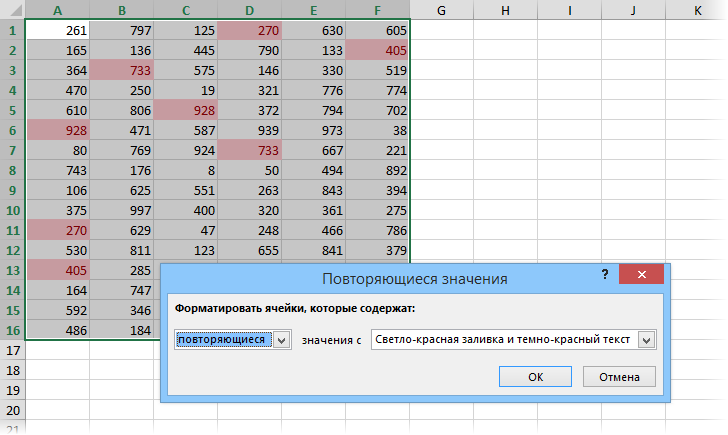
В Excel есть встроенная функция, которая автоматически находит и подсвечивает все дубликаты в таблице. Она расположена на вкладке «Главная» в меню «Условное форматирование». Далее нужно выбрать «Правила выделения ячеек» и пункт «Повторяющиеся значения». Теперь выбирайте цвет и нажимайте «ОК».
Подсветка дубликатов с помощью формулы COUNTIF
Встроенная команда «Повторяющиеся значения» работает быстро и понятно, но она подсвечивает все. Если нужно больше контроля (например, подсвечивать только повторения в определенном диапазоне, учитывать или не учитывать заголовки, выделять дубликаты выборочно), удобнее использовать COUNTIF через условное форматирование.
Функция COUNTIF считает, сколько раз значение встречается в заданном диапазоне. Если результат больше 1, значит значение повторяется, и его можно подсветить.
Пример условия для подсветки дубликатов в столбце A:
=COUNTIF($A$1:$A$100;A1)>1где:
$A$1:$A$100 — фиксированный диапазон проверки. Excel будет сравнивать каждую ячейку с одним и тем же диапазоном.
A1 — относительная ссылка на текущую проверяемую ячейку. Благодаря этому правило корректно применяется ко всему выделенному диапазону.
>1 — четкий критерий: подсвечиваются только те значения, которые встречаются минимум два раза.
Как применить формулу через условное форматирование
Выделите диапазон, который нужно подсветить (например, A1:A100).
Главная → Условное форматирование → Создать правило → Использовать формулу для определения форматируемых ячеек.
Вставьте формулу и задайте формат (цвет заливки/шрифта).
Этот способ удобен для таблиц, где данные обновляются: правило продолжит работать автоматически.
Нет времени читать статью?
Получите ответы от практикующих специалистов на бесплатном занятии в вашем городе
Как подсветить дубликаты в строках или столбцах
Excel позволяет находить и подсвечивать дубликаты не только в одном столбце, но и в более сложных структурах данных. Это важно, когда совпадения определяются не одним значением, а целой строкой или набором полей.
В этом случае используется стандартная логика: Excel сравнивает каждое значение с остальными в выбранном столбце и выделяет повторения. Если нужно определить дубликаты строк целиком, используется формула с несколькими условиями. Excel проверяет совпадение значений сразу в нескольких столбцах и считает строку дубликатом только при полном совпадении всех ключевых полей.
Пример формулы для двух столбцов:
=COUNTIFS($A:$A;A1;$B:$B;B1)>1Здесь функция COUNTIFS проверяет, сколько раз встречается комбинация значений из столбцов A и B. Если такая пара появляется более одного раза, строка считается дубликатом и может быть подсвечена через условное форматирование.
Как работать с подсветкой дубликатов в «умной таблице» Excel
Если преобразовать обычный диапазон данных в «умную таблицу» Excel с помощью сочетания клавиш Ctrl + T, правила условного форматирования начинают работать автоматически для всей таблицы. Это означает, что подсветка дубликатов не привязывается к фиксированному диапазону, а распространяется на структуру таблицы целиком.
Главное преимущество такого подхода — динамичность. При добавлении новых строк или значений формулы и правила подсветки применяются к ним сразу, без ручного копирования или изменения диапазонов.
Таблица: способы подсветки дубликатов
Способ | Уровень сложности | Особенности |
|---|---|---|
Условное форматирование | Легко | Подсвечивает сразу, без формул |
Формула COUNTIF | Средне | Гибкая настройка поиска |
Удаление дубликатов | Средне | Удаляет копии, а не подсвечивает |
Расширенный фильтр | Средне | Позволяет вывести только уникальные значения |
Как убрать подсветку дубликатов
выделить диапазон;
перейти в «Условное форматирование»;
выбрать «Очистить правила»;
нажать «Очистить правила из выделенного диапазона».
Типичные ошибки при поиске дубликатов
В ячейках есть лишние пробелы, из-за чего визуально одинаковые значения считаются разными («Иванов » и «Иванов»).
Используется разный регистр букв, что влияет на результаты при работе с формулами.
Значения выглядят одинаково, но имеют разный тип данных (число и текст).
После импорта данных остаются скрытые или служебные символы.
В одном столбце смешаны формулы и готовые значения, из-за чего Excel сравнивает их по-разному.
Курс Microsoft Excel в Академии ТОП
Навыки работы в Excel — это базовая профессиональная компетенция, актуальная в аналитике, маркетинге, финансах, управлении проектами и повседневной офисной работе. Умение эффективно обрабатывать, визуализировать и анализировать данные ускоряет решение задач, снижает риски ошибок и делает вас ценным специалистом в любой команде.
В Академии ТОП есть курс Microsoft Excel, который можно пройти онлайн из любой точки мира. Он знакомит студентов со всеми ключевыми элементами работы в Excel: от базовых операций и управления данными до расширенных инструментов для анализа, фильтрации, сводных таблиц, графиков и автоматизации задач. Обучение ориентировано на практические навыки и дает уверенное владение инструментом как для работы с большими таблицами, так и для подготовки аналитических отчетов или презентаций.
Кроме этого, в Академии ТОП можно найти другие программы из области IT, которые дополняют Excel-компетенции. Например, базовые курсы по работе с электронными таблицами и программами Microsoft, которые помогают подготовиться к более сложным задачам аналитики и автоматизации в профессиональной среде.
Освоение Excel через структурированный курс дает не только технические навыки, но и уверенное понимание, как применять их в реальных проектах, что особенно важно при поиске работы или построении карьерного пути в аналитике данных.

Хотите стать программистом?
Мы собрали подборку курсов для людей с разным уровнем подготовкиПерейтиЧастые вопросы
Какие дубликаты можно найти в Excel?
Excel находит повторы в одном столбце, одинаковые строки и совпадения по нескольким полям, например имя и телефон.
Как правильно искать дубликаты в Excel?
Важно проверить типы данных, убрать пробелы и применять подсветку ко всему диапазону, а для сложных случаев использовать формулы.
Какие инструменты Excel помогают избежать дубликатов?
Проверка данных ограничивает ввод, подсказки предупреждают об ошибках, а связанные таблицы снижают риск повторов.
Что делать, если Excel подсвечивает дубликаты неправильно?
Нужно очистить пробелы, привести данные к одному типу, проверить регистр и корректность выделенного диапазона.
Подсветка дубликатов в Excel — важный этап подготовки данных к анализу. Она позволяет вовремя заметить повторяющиеся значения и избежать ошибок в расчетах и отчетах. Для базовых задач достаточно встроенного условного форматирования, а при работе с большими и сложными таблицами на помощь приходят формулы COUNTIF и COUNTIFS.
Похожие статьи

Гайд
Что такое 1С и как в ней разобраться новичку
1С — основа автоматизации учета в российском бизнесе. Что это за программа, как работает и как начать пользоваться с нуля

Гайд
Что такое онлайн-доска Miro
Miro — онлайн-доска для командного мозгового штурма. Узнайте, как ею пользоваться, и какие аналоги есть на русском

Хотите лучше разобраться в вопросе?
Приходите на бесплатное занятие в вашем городе и получите ответы от практикующих экспертов
Мы свяжемся с вами в течение дня
💫
Перезвоним и поможем подобрать курс
👍
Запишем на бесплатные пробные занятия
💯
После рассчитаем финальную стоимость с учетом возможных льгот, текущих скидок и выбранного пакета
 Министерство науки и высшего образования РФ
 Министерство просвещения РФ
 Резидент Skolkovo
 Платиновый партнёр
University of Cambridge
 Бренд года 2025