Visual Studio Code — это бесплатный редактор кода от Microsoft для разработки программ, сайтов, приложений и учебных проектов. В нем можно писать и редактировать код, открывать папки проекта, работать с файлами, подключать расширения и использовать систему контроля версий Git.
Visual Studio Code — что это и как пользоваться
Visual Studio Code — редактор кода от Microsoft, в котором пишут программы, открывают проекты, запускают команды и работают с Git. Объясняем, что такое VS Code, чем он отличается от Visual Studio и как им пользоваться

Что такое Visual Studio Code
Visual Studio Code (VS Code) — это рабочее пространство разработчика, где в одном окне собраны редактор кода, структура проекта, встроенный терминал и инструменты, которые помогают писать программы на разных языках.
VS Code не заменяет язык программирования или компилятор. Для запуска Пайтон (Python), Си (C) или ДжаваСкрипт (JavaScript) на компьютере должны быть установлены нужные инструменты. Но редактор помогает удобно связать все это в одном месте: писать код, запускать команды и работать с файлами проекта.
Главная особенность VS Code — гибкая настройка через расширения. Например, для Пайтон (Python) можно установить расширение с подсказками, выбором интерпретатора и запуском файлов. Для HTML и CSS подключают инструменты, которые помогают быстрее смотреть страницу в браузере. Для командной разработки используют систему контроля версий Git, чтобы сохранять историю изменений и передавать правки в общий репозиторий.
Поэтому VS Code подходит как для первых учебных задач, так и для разработки реальных проектов. Новичок может начать с одного файла и терминала, а затем постепенно подключить расширения, систему контроля версий, отладку и другие инструменты.
Нет времени читать статью?
Получите ответы от практикующих специалистов на бесплатном занятии в вашем городе
Visual Studio Code и Visual Studio: в чем разница
Visual Studio Code и Visual Studio иногда путают из-за похожих названий, но это разные инструменты. VS Code — простой редактор кода, который можно быстро установить, настроить под нужный язык и использовать для учебных проектов и работы с разными языками программирования.
Visual Studio — полноценная среда разработки. В ней много встроенных инструментов для крупных проектов: можно создавать интерфейсы, работать с серверной логикой, настраивать сборку, тестировать и отлаживать код, управлять зависимостями.
Таблица 1. Visual Studio Code и Visual Studio
Критерий | Visual Studio Code | Visual Studio |
|---|---|---|
Что это | Редактор кода, в котором можно открывать проект, писать код, работать с файлами, терминалом и расширениями. | Полноценная среда разработки с большим набором встроенных инструментов для создания, проверки и сборки программ. |
Для каких задач подходит | Учебные проекты, веб-разработка, скрипты, работа с разными языками программирования и системой контроля версий Git. | Крупные проекты, корпоративная разработка, приложения на Си Шарп (C#), платформе .NET и C++. |
Как настраивается | Основные возможности добавляют через расширения: поддержку языков, подсказки, запуск, отладку и работу с проектом. | Многие инструменты уже встроены: создание интерфейса, тестирование, отладка, сборка проекта и управление зависимостями. |
С чего проще начать | Подходит для старта: можно установить редактор, открыть папку проекта, создать файл и постепенно подключать нужные инструменты. | Требует больше времени на освоение, потому что внутри больше функций, настроек и рабочих сценариев. |
Если нужно научиться программированию, писать сайты, создавать небольшие проекты или работать с разными языками, чаще выбирают VS Code. Visual Studio больше подходит для крупных приложений и командной разработки на технологиях Microsoft, где нужны встроенные инструменты для сборки, отладки, тестирования и управления проектом.
Как установить Visual Studio Code
Visual Studio Code скачивают с официального сайта редактора. На странице загрузки нужно выбрать версию для своей операционной системы: Windows, macOS или Linux. После этого необходимо скачать установочный файл, открыть его и пройти установку.
На Windows программа устанавливается через мастер установки, на macOS — переносится в папку с приложениями, на Linux — ставится через пакет для нужного дистрибутива. После запуска VS Code можно сразу открыть папку проекта, создать файл и начать работать с кодом.
Редактор распространяется бесплатно. Дополнительные возможности подключаются отдельно через расширения. Например, можно подключить поддержку Пайтон (Python), подсказки для HTML и CSS, запуск локального сервера и инструменты для работы с Git.

Хотите стать программистом?
Мы собрали подборку курсов для людей с разным уровнем подготовкиПерейтиКак пользоваться VS Code
После установки VS Code открывается как рабочее окно для проекта. В нем можно собрать все файлы в одной папке, писать код, сохранять изменения и запускать команды через терминал. Для первого знакомства достаточно понять базовый порядок работы:
Откройте папку проекта. В верхнем меню выберите Файл (File) → Открыть папку (Open Folder) и укажите папку, где будут лежать файлы. Это может быть папка для учебной задачи, сайта, скрипта или приложения. VS Code покажет ее содержимое в боковой панели.
Создайте файл. Внутри папки можно создать новый файл. Например, для Пайтон (Python) используют файл main.py, для страницы сайта — index.html, для стилей — style.css, для ДжаваСкрипт (JavaScript) — script.js. Расширение помогает редактору понять, с каким языком или типом файла он работает.
Напишите код. После создания файла можно сразу вводить код в центральной части редактора. VS Code подсвечивает синтаксис, показывает отступы, помогает закрывать скобки и быстрее ориентироваться в структуре файла.
Сохраните изменения. Файл сохраняют через меню Файл (File) → Сохранить (Save) или сочетанием клавиш Ctrl + S. Если изменения не сохранены, рядом с названием файла появляется отметка. Это помогает не потерять написанный код.
Запустите код. Способ запуска кода зависит от языка. HTML-файл открывают в браузере, файл на Пайтон (Python) запускают через терминал, а для Си (C) нужен компилятор. VS Code помогает работать с кодом, но сам язык программирования или компилятор не заменяет.
Как открыть терминал в VS Code
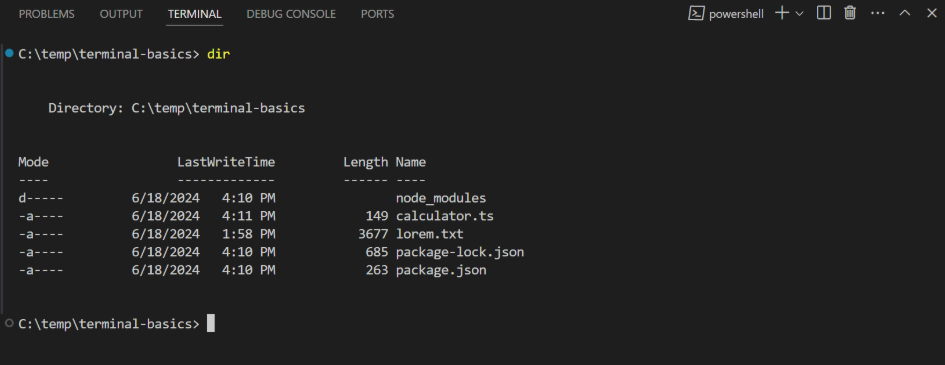
Терминал в VS Code открывают через верхнее меню: Терминал (Terminal) → Новый терминал (New Terminal). Также можно использовать сочетание клавиш Ctrl + `. После этого в нижней части окна появится строка для ввода команд.
Через терминал запускают файлы на Пайтон (Python), устанавливают пакеты, выполняют команды для проекта и работают с системой контроля версий Git. Например, в терминале можно запустить файл main.py, проверить версию установленного языка или отправить изменения в репозиторий.
Как запустить код в VS Code
Запуск кода в VS Code зависит от языка и типа файла. Редактор помогает писать код, открывать терминал и отправлять команды, но сам не заменяет Пайтон (Python), компилятор для Си (C) или браузер для HTML-страницы.
Таблица 2. Что нужно для запуска кода в VS Code
Язык или файл | Что нужно для запуска |
|---|---|
Пайтон (Python) | Установленный интерпретатор Пайтон и расширение Python для VS Code. Интерпретатор выполняет код, а расширение помогает выбрать его в редакторе и запускать файлы удобнее. |
Си (C) | Компилятор, который проверяет код, собирает программу и создает файл для запуска. Без компилятора VS Code сможет показать код, но не выполнит программу. |
HTML | Браузер, в котором открывается страница. VS Code используют для редактирования файла, а результат смотрят в браузере. |
ДжаваСкрипт (JavaScript) | Браузер для кода на странице или отдельная среда запуска для серверных задач. Выбор зависит от того, где должен работать скрипт. |
Например, файл main.py запускают через Пайтон из терминала, HTML-страницу открывают в браузере, а программу на Си (C) сначала собирают через компилятор. Поэтому перед запуском важно установить инструмент, который понимает выбранный язык.
Настройка VS Code для Пайтон (Python)
Для работы с Пайтон (Python) в VS Code сначала устанавливают сам язык. Его скачивают с официального сайта Python и добавляют в систему при установке. После этого компьютер сможет выполнять файлы с расширением .py.
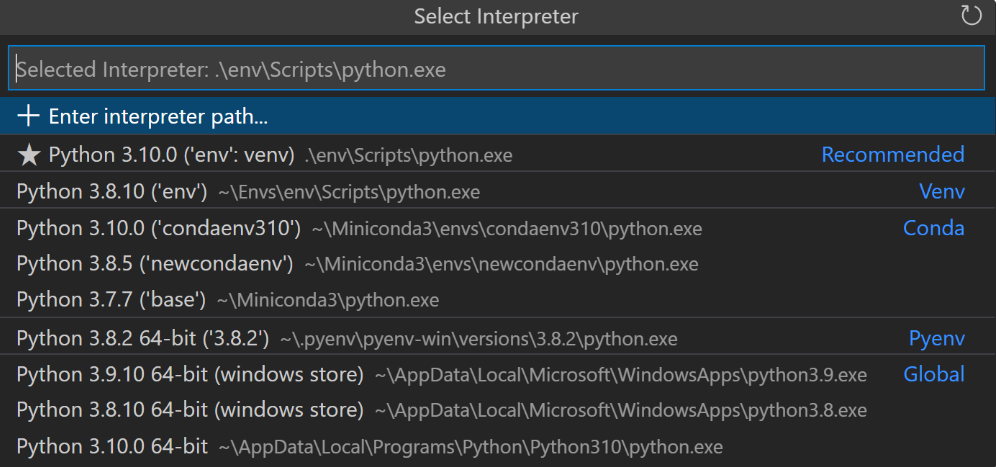
Затем в VS Code открывают раздел расширений и устанавливают расширение Python. Оно добавляет подсказки, запуск файлов, выбор интерпретатора и другие инструменты для работы с кодом. Интерпретатор — это программа, которая читает и выполняет Python-код.
После установки расширения нужно открыть папку проекта, создать файл main.py и выбрать интерпретатор Пайтон. Обычно VS Code сам предлагает доступный вариант. Затем файл можно запустить через кнопку запуска или через терминал командой python main.py.
Как работать с Git в VS Code
Git в VS Code используют, чтобы сохранять историю изменений в проекте и работать с кодом в команде. Редактор показывает измененные файлы в отдельной панели, поэтому разработчик видит, что было добавлено, удалено или исправлено.
Главное действие в Git — фиксация изменений (commit). Это сохранение текущего состояния проекта в истории. Перед фиксацией файлы добавляют в область подготовки (staging). Так разработчик выбирает, какие правки войдут в запись. После этого он пишет короткое сообщение, например: «добавил форму авторизации» или «исправил ошибку в калькуляторе».
Базовый порядок работы выглядит так: изменили файл, добавили правки в область подготовки, сделали фиксацию изменений и написали комментарий. Если проект хранится на удаленном сервере, изменения отправляют через отправку (push), а новые правки от других участников получают через загрузку (pull).
Где используется VS Code
VS Code используют в обучении, веб-разработке, проектах на Пайтон (Python), бэкенде (backend), автоматизации и командной работе с кодом. В нем удобно писать сайты, скрипты, учебные программы, серверную логику и небольшие приложения. Редактор подходит для старта, но при этом остается рабочим инструментом для реальной разработки.
Освоить VS Code можно на курсах Академии ТОП «Веб-разработчик: обучение с нуля до профессионала» и «Разработка на Python (Пайтон)». На занятиях вы научитесь писать код, запускать файлы, работать с терминалом, подключать расширения и использовать Git. Во время обучения вы сможете собрать учебные проекты для портфолио и увереннее работать с инструментами разработки.
Частые вопросы
Нужен ли аккаунт Microsoft для работы в VS Code?
Нет, для базовой работы аккаунт не нужен. Он может пригодиться для синхронизации настроек, расширений и рабочих профилей между устройствами.
Подойдет ли VS Code для слабого ноутбука?
Да, редактор не требует мощного компьютера для учебных задач, сайтов и небольших проектов. Нагрузка растет, когда открыто много расширений и файлов.
Что делать, если интерфейс VS Code на английском?
Можно установить русский языковой пакет через раздел расширений. После перезапуска меню и основные элементы интерфейса будут отображаться на русском.
С чего начать после установки VS Code?
Лучше создать отдельную папку проекта, открыть ее в редакторе и сделать первый файл: index.html для сайта или main.py для Пайтон (Python).
Visual Studio Code помогает собрать работу с кодом в одном окне: открыть проект, создать файлы, запустить команды, подключить расширения и работать с Git. Редактор подходит для первых учебных задач и разработки сайтов, программ и приложений. Освоить VS Code, веб-разработку и Пайтон (Python) вы можете на курсах Академии ТОП. Учиться можно очно и онлайн из любой точки мира. Подайте заявку на сайте образовательной платформы и приступайте к учебе в удобное время.
Похожие статьи

Гайд
От веб-разработки до анимации: где используется Python в 2026 году
Этот язык можно встретить везде — от серверов крупных сервисов до ИИ и анимации в кино. Посмотрим, какие задачи в ИТ и за его пределами решают с помощью Python

Программирование
Сколько стоит разработка сайта в 2026 году
Разбираем, из чего складывается цена сайта и почему один проект стоит десятки тысяч рублей, а другой — миллионы. Простым языком о факторах, влияющих на бюджет

Хотите лучше разобраться в вопросе?
Приходите на бесплатное занятие в вашем городе и получите ответы от практикующих экспертов
Мы свяжемся с вами в течение дня
💫
Перезвоним и поможем подобрать курс
👍
Запишем на бесплатные пробные занятия
💯
После рассчитаем финальную стоимость с учетом возможных льгот, текущих скидок и выбранного пакета
 Министерство науки и высшего образования РФ
 Министерство просвещения РФ
 Резидент Skolkovo
 Платиновый партнёр
Кембриджского университета
 Бренд года 2025
 Эффективное образование