Ищете мощный графический редактор без платной подписки? Krita (Крита) — один из лучших инструментов для создания цифровых рисунков. Если вы хотите освоить иллюстрацию, комиксы или концепт-арт, это отличный старт. Разберем, чем Крита отличается от других программ, какие возможности открывает и как работать в редакторе.
Krita для начинающих: базовый гайд по работе с графическим редактором
Подробный разбор программы: как устроен интерфейс, как работать со слоями, кистями и цветом, какие функции помогают ускорить работу художника и дизайнера
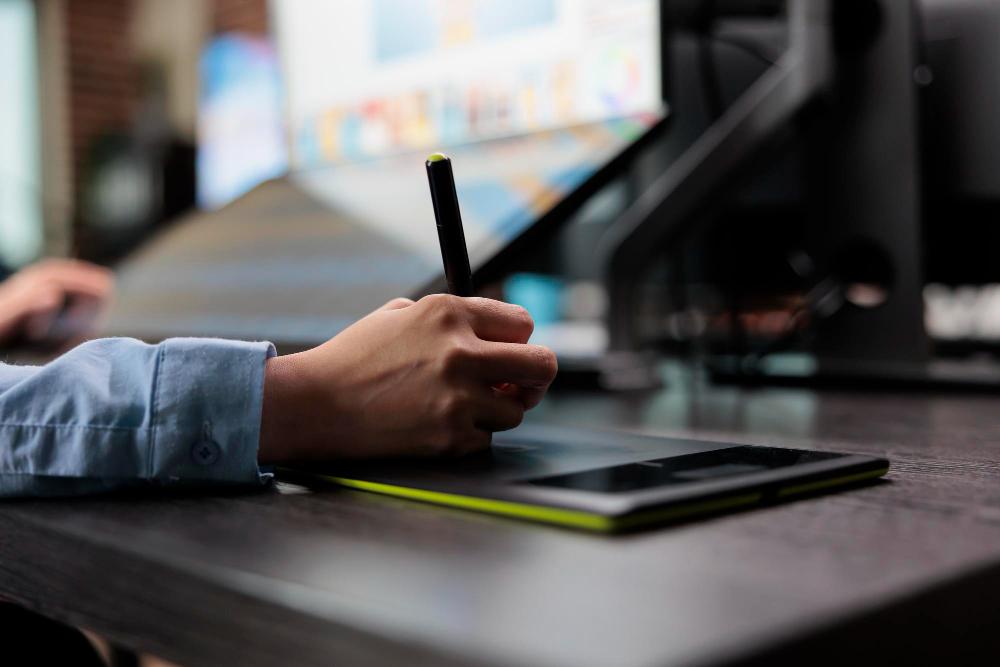
Особенности редактора
Krita — бесплатный растровый графический редактор, созданный специально для цифрового рисования. Им пользуются и начинающие, и опытные художники — каждый найдет здесь свои фишки и преимущества.
Если Photoshop — универсальный редактор для фото и графики, а Procreate ограничен iPad, то Krita предлагает полноценную среду для рисования на любых платформах и при этом остается бесплатным.
Что можно делать в Krita:
создавать иллюстрации — от быстрых скетчей до коммерческих работ;
рисовать комиксы с готовыми инструментами для панелей и текста;
разрабатывать концепт-арт и прорабатывать детали на больших холстах;
создавать текстуры для 3D;
делать простую покадровую анимацию.
ПО функционирует на Windows, macOS и Linux, без проблем запускается на планшетах популярных производителей и графических дисплеях. Минимальные требования позволяют запуститься даже на среднем ПК (4 ГБ оперативки и процессора от 2 ГГц достаточно), но для сложных проектов лучше иметь ПК с улучшенными параметрами.
Начало работы с Krita: скачивание и установка
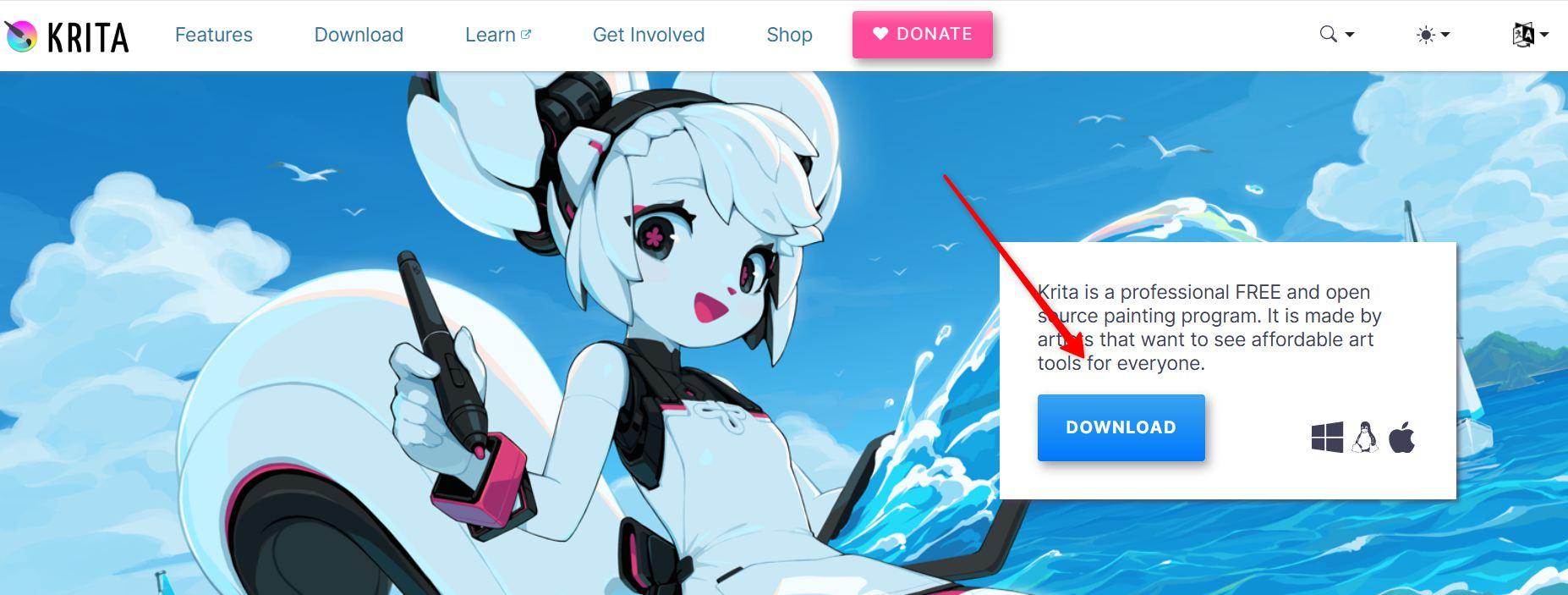
Скачать редактор можно на официальном сайте krita.org. Он доступен на более чем 20 языках мира, но русского нет. Тем не менее, сайт максимально простой, и даже базовых знаний английского вполне хватит для установки. Кстати, сам редактор русифицирован.
Нажмите «Загрузить (Download)» на главной странице, выберите версию ПК и дождитесь скачивания установочного файла.
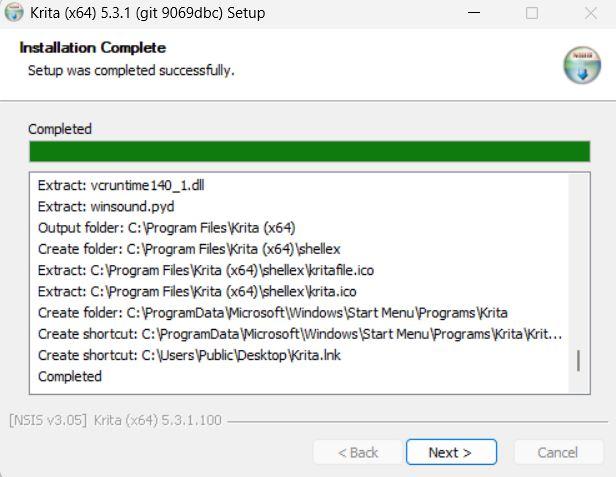
После этого найдите файл на компьютере или планшете и выполните стандартную установку: с выбором директории, компонентов установки и созданием ярлыка на рабочем столе.
Интерфейс и рабочая зона
Интерфейс Крита устроен вполне логично и легко настраивается под пользователя, хотя поначалу кажется сложным. После запуска вы увидите холст — это основная рабочая зона. В левой части экрана — панель инструментов, в правой — докеры: панели со слоями, цветами, историей действий и навигацией. Вверху расположена изменяющаяся панель параметров.
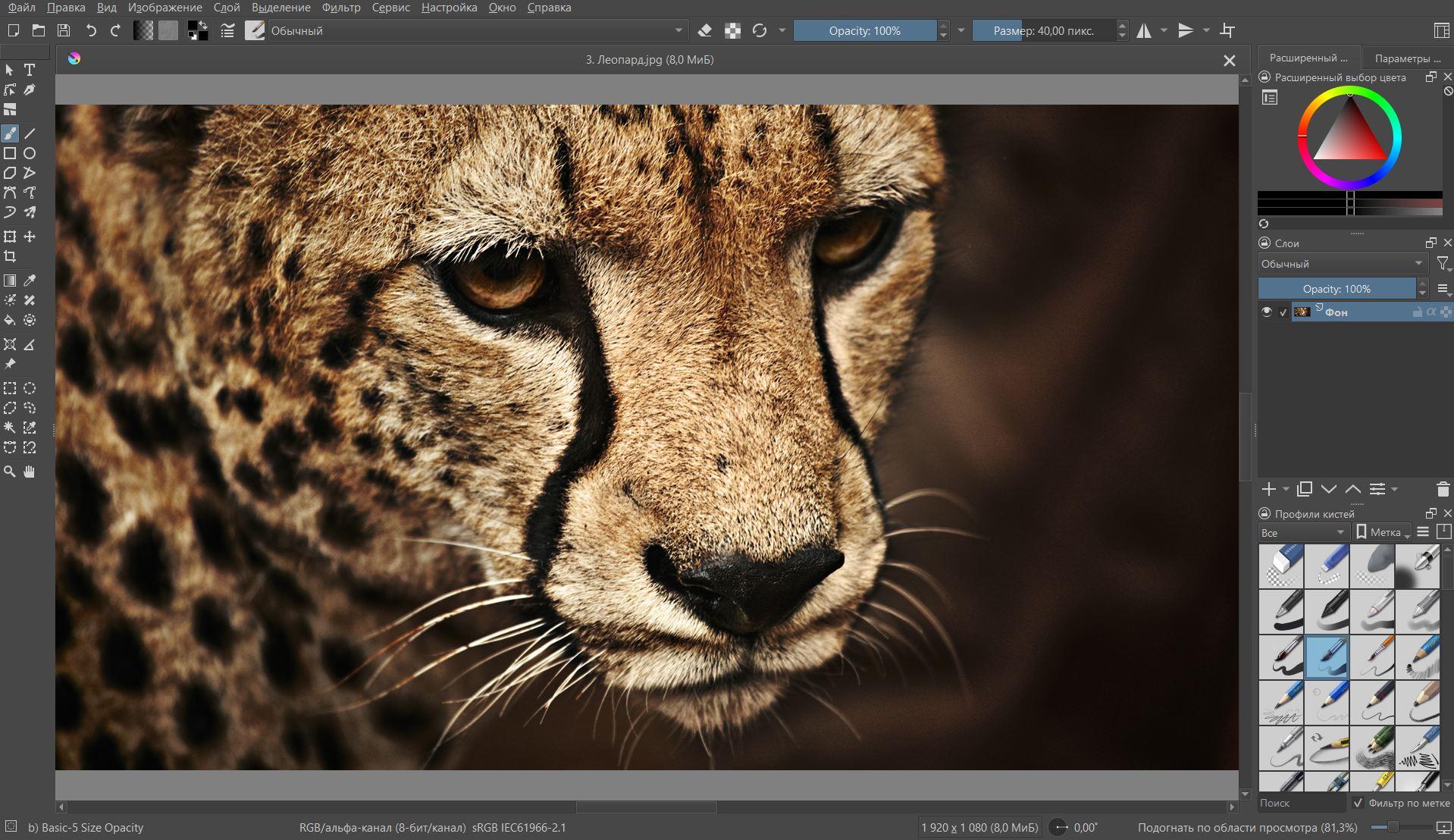
Krita позволяет гибко менять основную зону: панели можно перемещать, скрывать и объединять. Есть готовые режимы под разные задачи:
Painting — для цифровой живописи;
Animation — для анимации;
Comics — для комиксов;
Digital — для обработки изображений.
Интерфейс Krita — это не просто набор кнопок, а рабочая среда, которую вы адаптируете под себя. И чем раньше вы научитесь настраивать ее под свои задачи, тем быстрее вырастет скорость и качество вашей работы.
На курсах для дизайнеров в Академии ТОП мы работать с профессиональными инструментами для создания визуального контента для бизнеса. Предлагаем понятную и актуальную программу 2026 года, которую вы пройдете рука об руку с опытными наставниками. Никаких скучных лекций — множество часов практики, только реальные кейсы и проекты в портфолио.
Базовые инструменты
Список инструментов в Крита максимально привычен для тех, кто знаком с другими редакторами.
Кисть. Основной инструмент. Включает множество вариантов (карандаш, уголь, акварель, маркеры).
Ластик. Режим кисти. Переключается клавишей E, что ускоряет работу и позволяет не менять инструмент вручную.
Выделение. Классические способы (прямоугольник, эллипс, «волшебная палочка»). Выделенные области можно менять, заливать или обрабатывать фильтрами.
Заливка и градиент. Для закрашивания и создания плавных цветовых переходов. Заливка гибко настраивается по чувствительности к контурам.
Текст. Создается в отдельном слое, что позволяет его корректировать без ущерба для изображения.
Трансформация. Масштабирование, поворот, искажение и деформация объектов или слоев.
Нет времени читать статью?
Получите ответы от практикующих специалистов на бесплатном занятии в вашем городе
Работа со слоями
В Крита слои — это основа рисования. Разделяйте элементы изображения: фон — отдельно, персонаж — отдельно, детали (блики, аксессуары) — на верхних слоях. Можно менять названия, порядок и прозрачность.
Слои можно группировать для большего порядка. Например, все слои фона можно собрать в одну папку, а персонажа — в другую. Это особенно важно в больших проектах с десятками слоев.
Режимы наложения позволяют управлять взаимодействием слоев:
Multiply — для теней и затемнения;
Screen — для света и бликов;
Overlay / Soft Light — для повышения контрастности;
Dodge / Burn — для световых и теневых эффектов.
В Krita доступно более 70 режимов наложения, что дает широкий простор для художественных эффектов.
Маски слоев
Вы можете скрывать фрагменты изображения без удаления. Вместо ластика вы «прячетe» область, которую в любой момент можно вернуть.
Типы слоев
Доступные варианты:
растровые — для основного рисования;
векторные — для четких масштабируемых форм и текста;
корректирующие — цветокоррекция без изменения исходника;
фильтр-слои — для эффектов;
маски и группы — сложная организация работы.
Главный принцип работы со слоями — неразрушающее редактирование. Вы всегда можете изменить любую часть работы без утраты качества и без необходимости начинать заново.
Кисти
В Крита система кистей — это полноценный «движок рисования», вокруг которого строится вся работа. По этой части редактор превосходит даже культовый Photoshop. Здесь сходу предлагается более 100 предустановленных кистей, 9 движков и почти безграничные возможности настройки.
Все кисти находятся в докере «Наборы кистей» (его можно включить через настройки интерфейса). Они сгруппированы по типам: от базовых до художественных и экспериментальных.
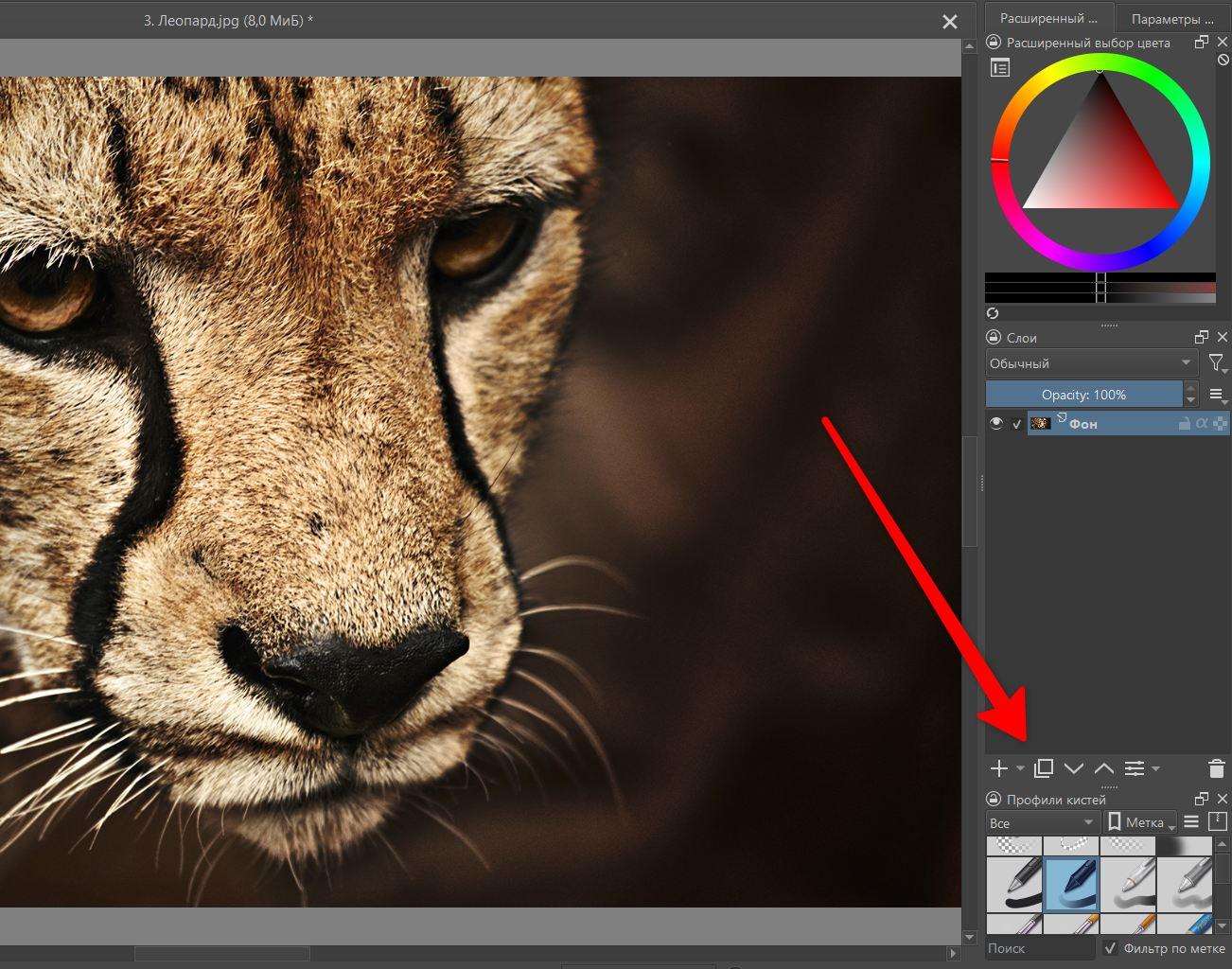
В наборе уже есть кисти, похожие на акварель, масло, пастель, уголь и маркеры. Они дают ощущение традиционного рисования без долгой настройки.
Любую кисть можно адаптировать через редактор: изменить форму отпечатка, текстуру, поведение при скорости, наклоне и давлении. Это позволяет создавать уникальные эффекты — от «брызг» до сложных текстур.
Художники могут делиться наборами кистей в формате .bundle.
Цвет и заливка
Благодаря продуманной работе с цветом художник может быстро принимать визуальные решения и не терять поток рисования.
Палитры. Можно создавать собственные наборы цветов в докере «Палитра», чтобы нужные оттенки всегда были под рукой.
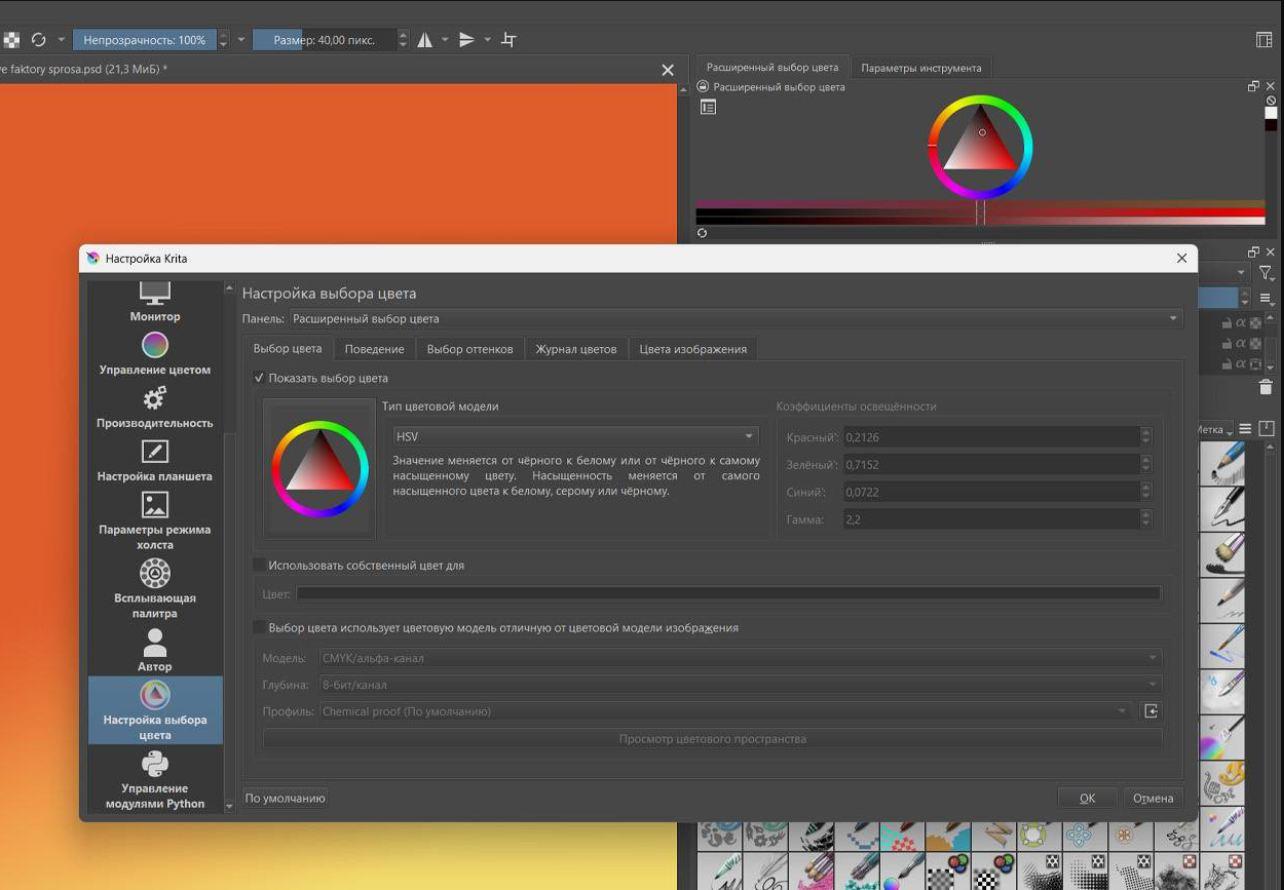
Цветовой круг. Главный инструмент выбора цвета с опцией HSV, которая помогает быстро подбирать оттенок, насыщенность и яркость.
Микшер цветов. Имитация смешивания красок как на реальной палитре — удобно для живой, «традиционной» живописи.
Прозрачность. Дает возможность создавать мягкие и полупрозрачные эффекты.
Быстрая смена цвета. Есть быстрый доступ к последним цветам и горячие клавиши для оттенков.
Текстуры и цветовые эффекты. Цвет можно дополнять текстурами через кисти, фильтры и слои, чтобы добавить глубину и фактуру работе.
Дополнительные функции
Стабилизатор линии. Нивелирует дрожание руки и делает линии ровными. Чем выше значение, тем сильнее сглаживание штриха.
Симметрия. Дает возможность рисовать зеркально относительно оси — удобно для лиц, орнаментов и техники.
Помощники перспективы. Помогают строить города и интерьеры: кисть «привязывается» к линиям перспективы и не уходит в сторону.
Таймлапс записи процесса. Автоматически записывает процесс создания рисунка, благодаря чему затем можно собрать видео.
Поддержка анимации. Простая покадровая анимация с «луковой кожурой» (видимость соседних кадров для точности движения). Плюс таймлайн, интерполяция кадров, синхронизация с аудио, экспорт в GIF или видео.
3D и текстуры. Поддержка бесшовных текстур, PBR-материалов и UV-разверток с предпросмотром на 3D-моделях.

Хотите стать дизайнером?
Мы собрали подборку курсов для людей с разным уровнем подготовкиПерейтиЧастые вопросы
Подходит ли Krita для начинающих?
Да, вполне. Интерфейс прост и понятен, хотя на первый взгляд кажется перенасыщенным.
Нужно ли мощное железо для Крита?
Нет, базовые задачи идут даже на среднем ПК.
Можно ли перенести проекты Krita в другие программы?
Да, проекты можно сохранять в популярных форматах (PNG, PSD и др.), чтобы открывать их других редакторах.
Может ли Krita заменить Photoshop?
Для рисования и иллюстрации — да, в этих задачах Krita даже удобнее. Но для продвинутой ретуши и фотомонтажа лучше подойдет Photoshop.
Krita — наглядный пример того, что профессиональные инструменты для цифрового рисования могут быть бесплатными и мощными. Программа предлагает функционал уровня платных решений, что делает ее топ-выбором для творческих задач — от первых скетчей до профессиональных проектов.
Хотите научиться работать с профессиональными инструментами художников и дизайнеров? В Академии ТОП вы можете пройти обучение с нуля до профи-уровня. Научим работать в актуальных графических редакторах и поможем собрать сильное портфолио. Это полноценный вход в профессию дизайнера с понятной траекторией развития.
Похожие статьи
Вдохновение и мотивация
Какой инструмент выбрать ребенку
Как помочь ребенку найти тот самый музыкальный инструмент, от которого у него будут гореть глаза и сверкать улыбка? Разбираемся в сегодняшней статье

Гайд
От веб-разработки до анимации: где используется Python в 2026 году
Этот язык можно встретить везде — от серверов крупных сервисов до ИИ и анимации в кино. Посмотрим, какие задачи в ИТ и за его пределами решают с помощью Python
Хотите лучше разобраться в вопросе?
Приходите на бесплатное занятие в вашем городе и получите ответы от практикующих экспертов
Мы свяжемся с вами в течение дня
💫
Перезвоним и поможем подобрать курс
👍
Запишем на бесплатные пробные занятия
💯
После рассчитаем финальную стоимость с учетом возможных льгот, текущих скидок и выбранного пакета
 Министерство науки и высшего образования РФ
 Министерство просвещения РФ
 Резидент Skolkovo
 Платиновый партнёр
Кембриджского университета
 Бренд года 2025
 Эффективное образование