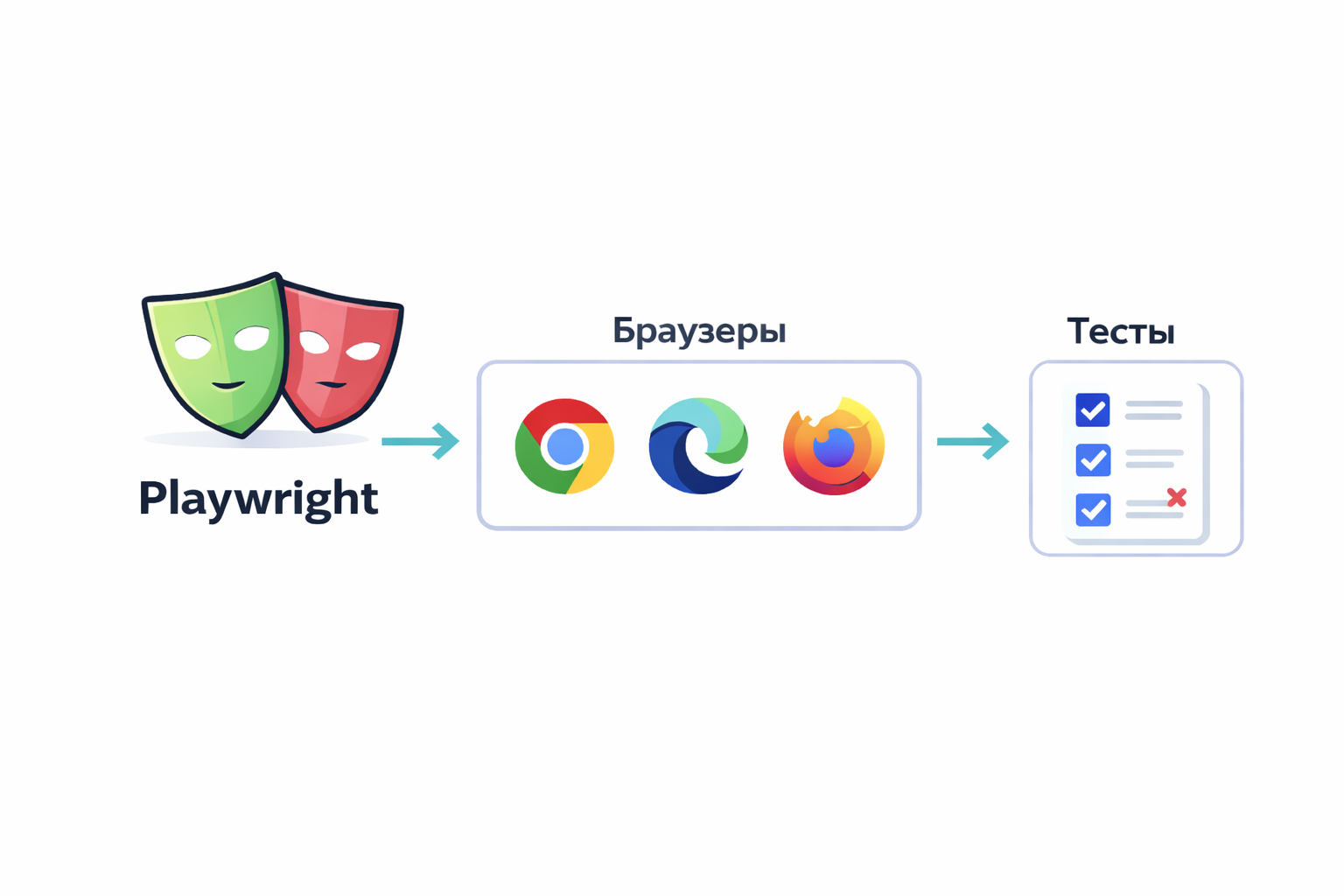
Playwright — это программный инструмент с открытым исходным кодом, предназначенный для автоматизации тестирования веб-приложений. Он позволяет имитировать действия реального человека в браузере: переход по ссылкам, заполнение форм, нажатие кнопок. Владение этим инструментом переводит специалиста из категории ручного тестировщика в категорию инженера по автоматизации. Как освоить навыки работы с Playwright — читайте в этой статье.
Playwright — что это и как установить
Ручное тестирование съедает часы, а баги все равно просачиваются в рабочую среду. Playwright решает эту проблему. Рассказываем, как установить Playwright для Python, C#, codegen и Docker и как написать первые тесты
Установка Playwright для Python
Связка Python и Playwright позволяет ускорить автоматизацию работы с браузером.
Понятный синтаксис Python упрощает написание скриптов для сбора данных или автотестов. Архитектура прямого управления браузером исключает лишние задержки. Автоматическое ожидание (Auto-waiting) гарантирует, что скрипт не упадет из-за медленной загрузки страницы.
Пошаговая установка
Установить пакет
python -m pip install playwrightУстановить браузеры
python -m playwright installПроверить запуск
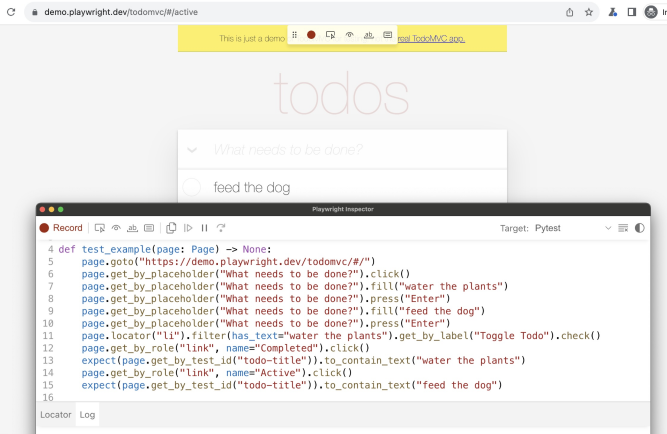
python -m playwright codegen example.comЕсли все установлено верно, откроется браузер и генератор кода, который будет в реальном времени записывать ваши клики, превращая их в готовый Python-скрипт.
Установка Playwright для C# (.NET)
В C# (.NET) вы получаете преимущество в виде глубокой проверки кода еще на этапе написания, что критично для крупных проектов по тестированию сложных банковских или государственных систем.
Архитектура прямого управления браузером в Playwright избавляет от нестабильности, характерной для старых инструментов на .NET
Пошаговая установка
Создать проект
dotnet new console -n PlaywrightDemoКоманда создаст новую папку с заготовкой консольного приложения, где вы будете писать код.
Добавить пакет
dotnet add package Microsoft.PlaywrightКоманда подключит официальную библиотеку Playwright к вашему проекту.
Установить браузеры
pwsh bin/Debug/net8.0/playwright.ps1 install(Замените net8.0 на вашу версию .NET).
Этот скрипт скачивает необходимые движки браузеров (Chromium, Firefox, WebKit) для корректной работы тестов.
Если все прошло успешно, вы сможете запустить генератор кода командой playwright codegen, чтобы увидеть, как ваши действия на сайте превращаются в готовые строки на C#.
Нет времени читать статью?
Получите ответы от практикующих специалистов на бесплатном занятии в вашем городе
Playwright для тестирования
Playwright превращает проверку веб-приложений из рутинного процесса в точный автоматизированный цикл.
Чаще всего Playwright применяют в четырех сценариях:
UI-тесты — проверка того, что интерфейс отображается и работает корректно;
сквозное тестирование — полный путь пользователя от открытия страницы до конечного действия, например оформления заказа;
проверка форм и авторизации — убедиться, что вход в аккаунт, валидация полей и обработка ошибок работают как надо;
тестирование в нескольких браузерах — один и тот же тест запускается в Chromium, Firefox и WebKit без изменений в коде.
Таблица: возможности Playwright
Возможность | Что делает |
|---|---|
Автоматизация браузера | Эмулирует реальное поведение пользователя: клики, ввод текста, скролл и переходы по страницам. |
Проверка элементов | Автоматически валидирует наличие текста, видимость кнопок и корректность состояний интерфейса. |
Работа с сетью | Позволяет перехватывать сетевые запросы, подменять ответы сервера или проверять API (application programming interface — программный интерфейс приложения) без перезагрузки страницы. |
Скриншоты и видео | Фиксирует результат каждого шага, помогает быстро найти причину ошибки через визуальные отчеты. |
Playwright codegen
Playwright Codegen фактически пишет код за вас.
Вместо того чтобы вручную искать идентификаторы кнопок и полей в коде страницы, вы просто взаимодействуете с сайтом как обычный пользователь, а инструмент в реальном времени транслирует эти действия в готовый скрипт. Новичкам это помогает ускорить создание автотестов, а опытным инженерам — быстро набросать структуру сложного сценария, который затем можно доработать под конкретные задачи.
Запуск записи теста
Для начала записи достаточно выполнить одну команду в терминале:
python -m playwright codegen https://example.comПосле запуска откроются два окна:
активный браузер, где вы выполняете целевые действия (клики, ввод текста, навигация);
Playwright Inspector, который мгновенно отображает генерируемый код на выбранном вами языке программирования.
Вы можете в любой момент переключить целевой язык (например, с Python на C#) прямо в окне инспектора, а по завершении — просто скопировать готовый результат в свой проект.
Docker и Playwright
Docker вместе с Playwright решает главную проблему автоматизации — несовместимость окружений.
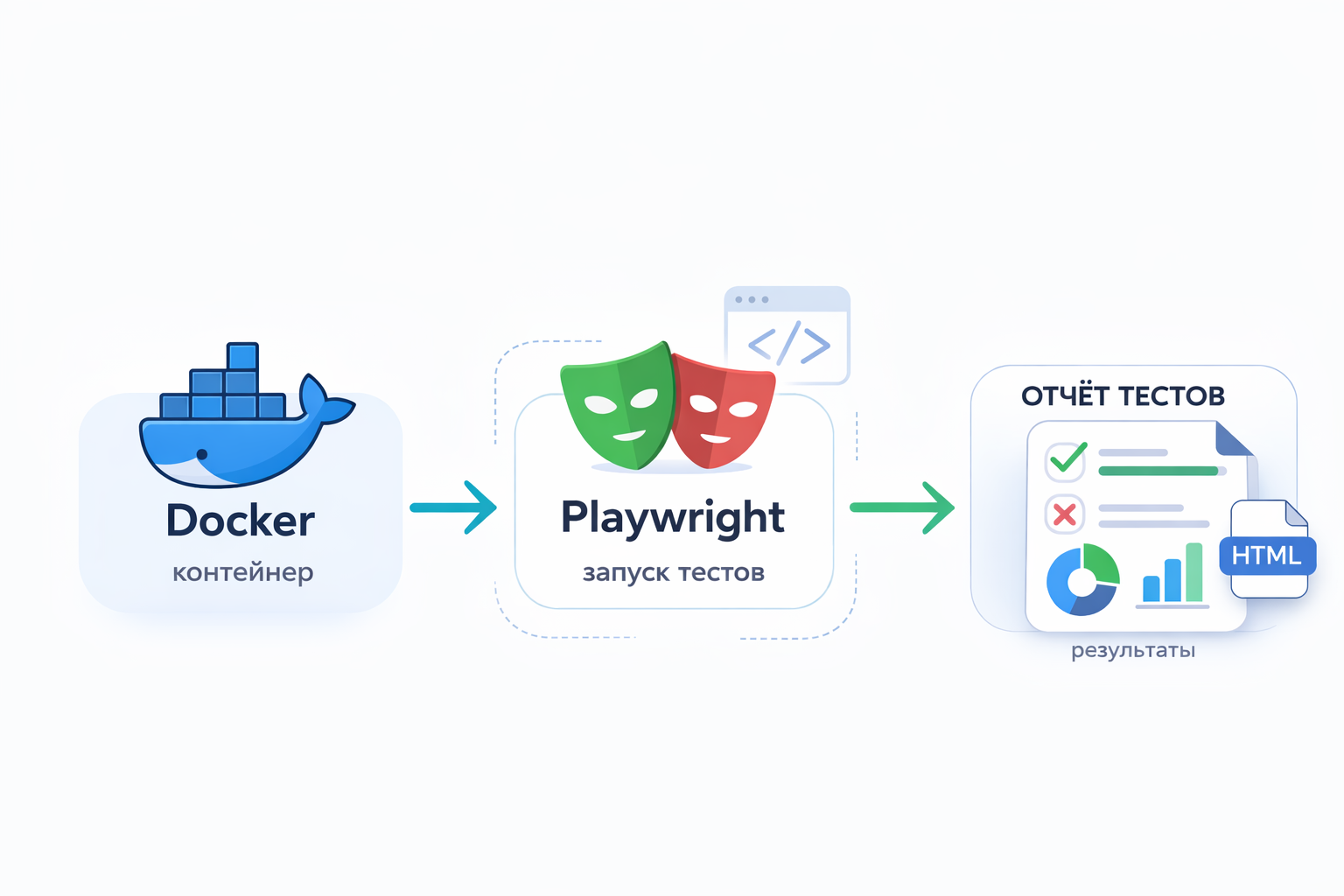
Контейнеризация гарантирует, что тесты, которые работают на вашем компьютере, пройдут точно так же на сервере или в облаке, поскольку внутри контейнера уже настроены все необходимые зависимости, системные библиотеки и версии браузеров.
Для фрилансера это способ передать заказчику проект, который запустится одной командой на любом компьютере, а для крупных проектов — стандарт интеграции в CI/CD (системы автоматической сборки и проверки кода).
Пример запуска Playwright в Docker
Для начала работы достаточно использовать официальный образ от Майкрософт/Microsoft, в котором уже предустановлены Python и все движки браузеров:
Загрузить образ
docker pull mcr.microsoft.com/playwright/pythonЗапустить контейнер
docker run -it --rm mcr.microsoft.com/playwright/python bash Вы окажетесь внутри изолированной системы, где можно сразу запускать тесты, не засоряя основную операционную систему лишними файлами.
Такой подход позволяет масштабировать тестирование: вы можете запустить десять одинаковых контейнеров параллельно, чтобы сократить время проверки огромного сайта с часа до нескольких минут.
Как Академия ТОП помогает освоить автотестирование
Playwright — эффективный инструмент, но чтобы научиться его использовать, нужна база: понимание языка программирования, принципов тестирования, CI/CD и инфраструктуры. Эту базу дает Академия ТОП — через практику, обратную связь от преподавателей и реальные проекты в портфолио.
Вот четыре ключевых направления, которые в связке дают полный набор навыков для автоматизации тестов:
Тестирование ПО (QA). Это фундамент. На курсе учат находить уязвимые места в интерфейсах, работать с баг-трекинговыми системами и правильно составлять тест-кейсы. Без этой базы автотесты будут бессмысленными, так как вы не сможете правильно расставить приоритеты в проверках.
Разработка на Python. Курс дает понимание синтаксиса, работы с объектами, функциями и библиотеками. Знание Python позволяет создавать гибкую архитектуру тестового проекта, работать с базами данных и внешними API.
DevOps-инженер — инженер по автоматизации разработки (Development) и эксплуатации (Operations) ПО. Вы научитесь упаковывать свои тесты в контейнеры, чтобы они запускались в любой среде, и настраивать автоматический запуск проверок при каждом обновлении кода на сервере.
Разработчик ПО. Программа дает понимание того, как сайты устроены «под капотом» (HTML, CSS, работа серверов). Это помогает писать максимально стабильные селекторы для Playwright, которые не «сломаются» при первом же обновлении дизайна сайта.
Хотите стать программистом?
Мы собрали подборку курсов для людей с разным уровнем подготовкиПерейтиЧастые вопросы
Когда выбирать Playwright?
Playwright выбирают для проектов на Python или C#, когда нужен современный инструмент тестирования и интеграция в CI/CD. Это рабочий инструмент для случаев, когда важна поддержка нескольких браузеров.
Что значит ошибка pip не найден?
Операционная система не понимает, где именно на диске находится программа для установки пакетов. Это происходит, если путь к ней не прописан в системных настройках. Чтобы не тратить время на настройку путей, вместо pip install playwright пишите python -m pip install playwright
Что делать, если при установке Playwright возникает конфликт версий Python?
Конфликт версий возникает, когда в системе установлено несколько копий Python и пакеты от одной попадают в папки другой. Чтобы этого избежать, используйте виртуальное окружение через команду python -m venv venv.
Почему возникает ошибка «Браузеры не найдены»?
Эта ошибка означает, что вы установили саму библиотеку Playwright, но не скачали движки браузеров (Chromium, Firefox и WebKit) в систему. Без этих файлов скрипту не в чем открывать страницы, поэтому обязательным вторым шагом после pip install должна быть команда python -m playwright install.
Playwright — современный инструмент автоматизированного тестирования, который легко устанавливается через pip или NuGet, поддерживает генерацию кода и работу в Docker. Он подходит для Python, C# и интеграции в современные процессы разработки.
Похожие статьи

Разрушаем мифы
Сколько зарабатывают программисты в 2026: секреты высокой зарплаты
Рассмотрим медианные зарплаты программистов в разных направлениях, а также расскажем, как можно претендовать на высокую зарплату в непростое время

Гайд
12 лучших No-Code платформ в 2026 году
Как быстро создавать приложения, сайты и сервисы без кода. Обзор российских и зарубежных платформ LC/NC 2026 года, их функции, преимущества и минусы

Хотите лучше разобраться в вопросе?
Приходите на бесплатное занятие в вашем городе и получите ответы от практикующих экспертов
Мы свяжемся с вами в течение дня
💫
Перезвоним и поможем подобрать курс
👍
Запишем на бесплатные пробные занятия
💯
После рассчитаем финальную стоимость с учетом возможных льгот, текущих скидок и выбранного пакета
 Министерство науки и высшего образования РФ
 Министерство просвещения РФ
 Резидент Skolkovo
 Платиновый партнёр
Кембриджского университета
 Бренд года 2025
 Эффективное образование