Создание профессиональных и качественных сайтов перестало быть привилегий только лишь программистов. Бескодовые платформы для разработки ИТ-продуктов (No-code) позволяют собрать лендинг, интернет-магазин или многостраничный сайт буквально за пару часов с помощью нейросетей. Одна из таких платформ — Битрикс24 и ее собственный ИИ-ассистент BitrixGPT.
Быстро просто, красиво: как создать сайт на Битрикс24 с помощью ИИ
Узнайте, как собрать свой сайт на платформе Битрикс24 с нуля: от создания уникального шаблона до публикации. Пройдем весь путь по шагам и проведем вас

Битрикс24: какие сайты здесь можно создать
Битрикс24 — экосистема для бизнеса: CRM, задачи, мессенджер и другие инструменты уже встроены. Сам конструктор работает по принципу «собери из блоков»: выбираете шаблон или создаете сайт с нуля и настраиваете под себя.
С помощью Битрикс24 можно сделать:
лендинг (например, под мероприятие или акцию),
сайт-визитку компании,
блог или многостраничный сайт,
простой интернет-магазин.
Большой плюс — встроенный ИИ-помощник. Он сам соберет структуру сайта, подберет дизайн, напишет тексты и добавит изображения. Вам остается только немного отредактировать и опубликовать.
Важная особенность — интеграция с CRM. Все заявки с форм, чатов и кнопок сразу попадают в систему, поэтому вы не теряете клиентов. Платформа автоматически адаптирует сайт под смартфоны, помогает с SEO и дает домен (или позволяет подключить свой).
На что обратить внимание при создании сайта в Битрикс24
Перед созданием сайта советуем продумать следующие аспекты и детали:
Цель сайта. Сначала определитесь, зачем он вам: привлекать заявки, рассказывать о компании или продавать товары. От этого зависит структура и наполнение.
Домен и название. Можно использовать бесплатный домен от Битрикс24 или подключить свой — второй вариант выглядит более профессионально.
Главная страница. Это первое, что видит пользователь. Добавьте понятное и заманчивое предложение (оффер) плюс кнопку действия: «Оставить заявку», «Получить консультацию» и т.д.
Структура и смысл. Продумайте разделы и блоки: услуги, преимущества, кейсы, контакты. Обязательно нужна отстройка от конкурентов — покажите ваши преимущества.
Формы и чат. Добавьте формы заявок и онлайн-чат. Чем проще связаться с вами, тем выше шанс заполучить клиента.
Работа с ИИ. Нейросеть упрощает процессы, но не стоит полагаться на нее полностью. Дорабатывайте дизайн, чтобы он не выглядел шаблонно, проверяйте тексты на фактические ошибки, добавляйте реальные кейсы и примеры.
SEO и аналитика. Обязательно проверьте заголовки и описания страниц (Title и Description), подключите аналитику, чтобы понимать, как ведут себя пользователи.
Удобство для пользователя. Протестируйте сайт: удобно ли им пользоваться с телефона, понятна ли навигация, работают ли кнопки и формы.
ИИ-помощник от Битрикс24 сделает большую часть работы за вас, но результат все равно зависит от того, насколько грамотно вы продумали сайт. А еще — от умения писать правильные запросы к нейросети (промпты): чем четче обрисуете задачу, тем больше сайт будет соответствовать задачам.
Хотите научиться работать с нейросетями профессионально и писать крутые подробные промпты? Курс «ИИ: нейросети для увеличения дохода» в Академии ТОП создан именно для этого. После курса вы сможете создавать четкие запросы, проверять и редактировать результаты, генерировать тексты и изображения, работать с разными языковыми моделями. Это отличный старт для тех, кто хочет превратить работу с нейросетями в доход: навыки пригодятся в самых разных сферах — программировании, дизайне, маркетинге.
Нет времени читать статью?
Получите ответы от практикующих специалистов на бесплатном занятии в вашем городе
Пошаговая инструкция по созданию сайта
Теперь рассмотрим по шагам, как зарегистрироваться на платформе и создать сайт без написания кода.
Шаг 1: Регистрация на платформе
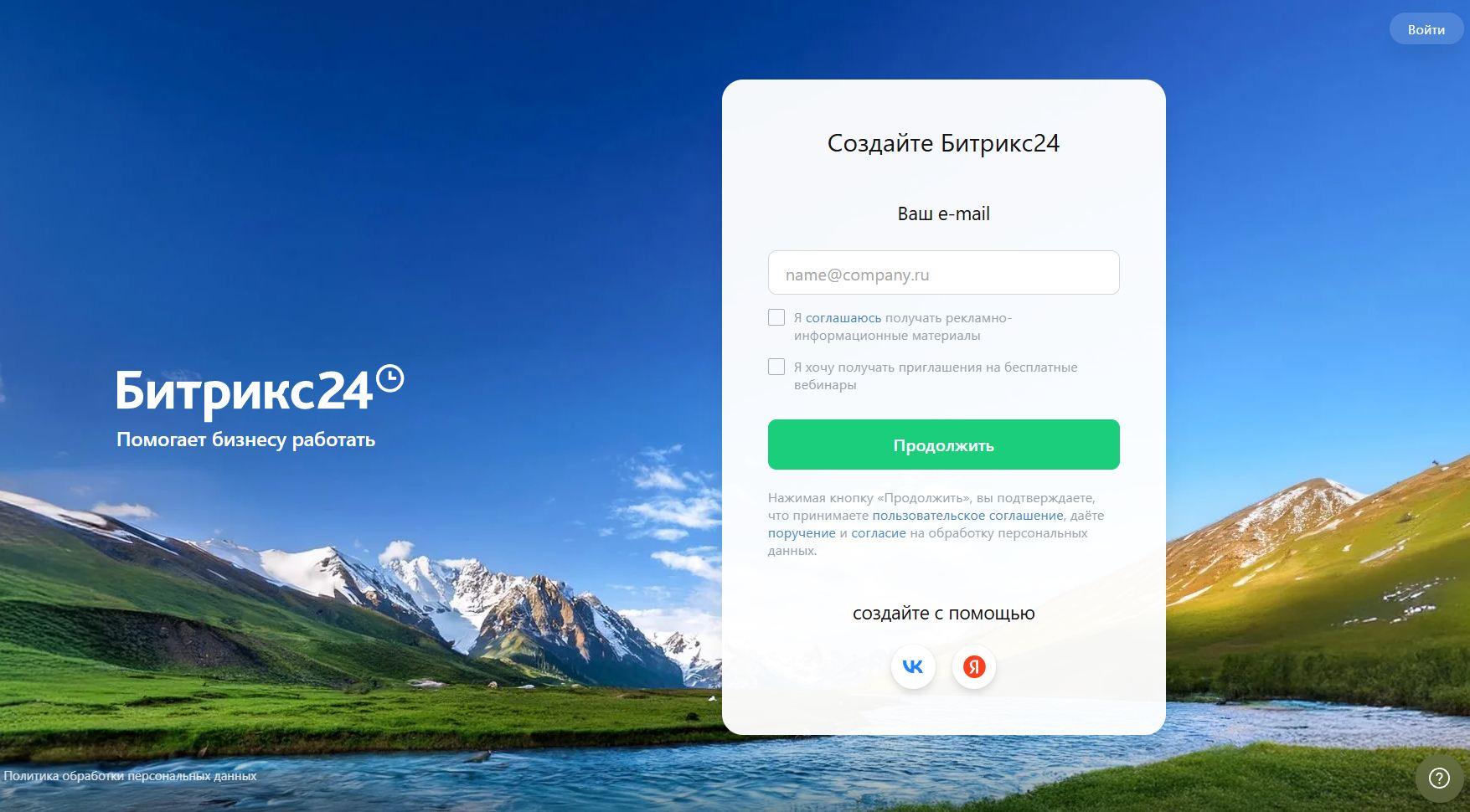
Новым пользователям предлагается 45-дневный тестовый период. Откройте bitrix24.ru и на главной странице нажмите «Получить бесплатно». Укажите свой e-mail или зарегистрируйтесь через VK/Яндекс.
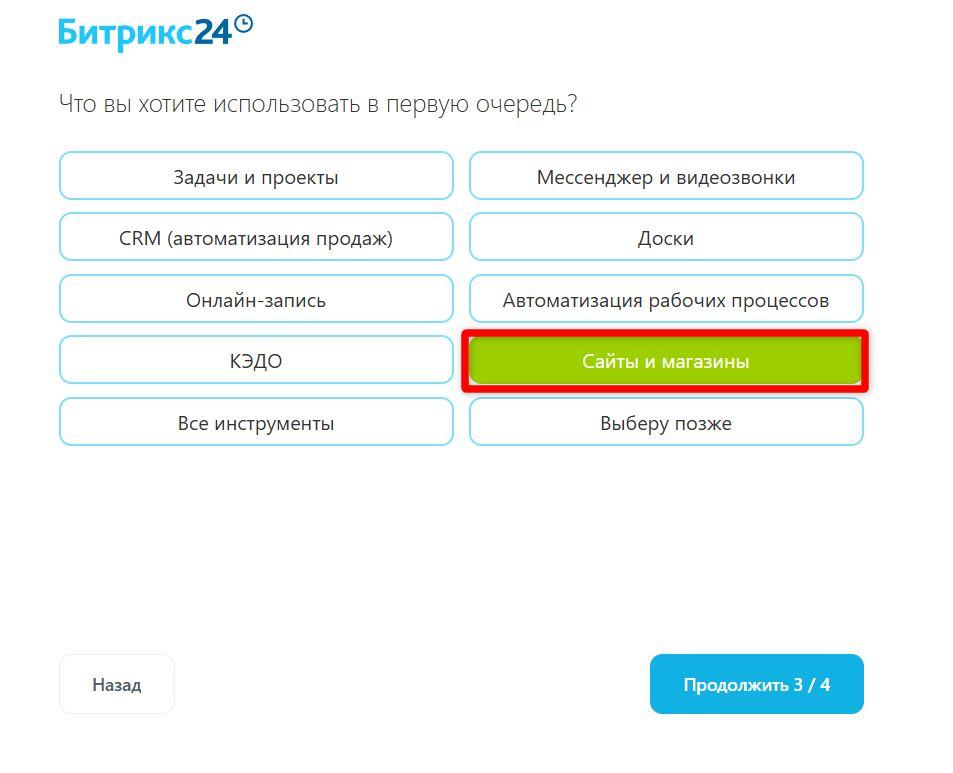
После регистрации система предложит вам ответить на несколько вопросов: сколько человек в вашей компании (можно ответить, что только вы), какая основная сфера деятельности, для каких задач вы регистрируетесь в Битрикс (выбирайте «Сайты и магазины»).
Шаг 2: Создание или выбор шаблона
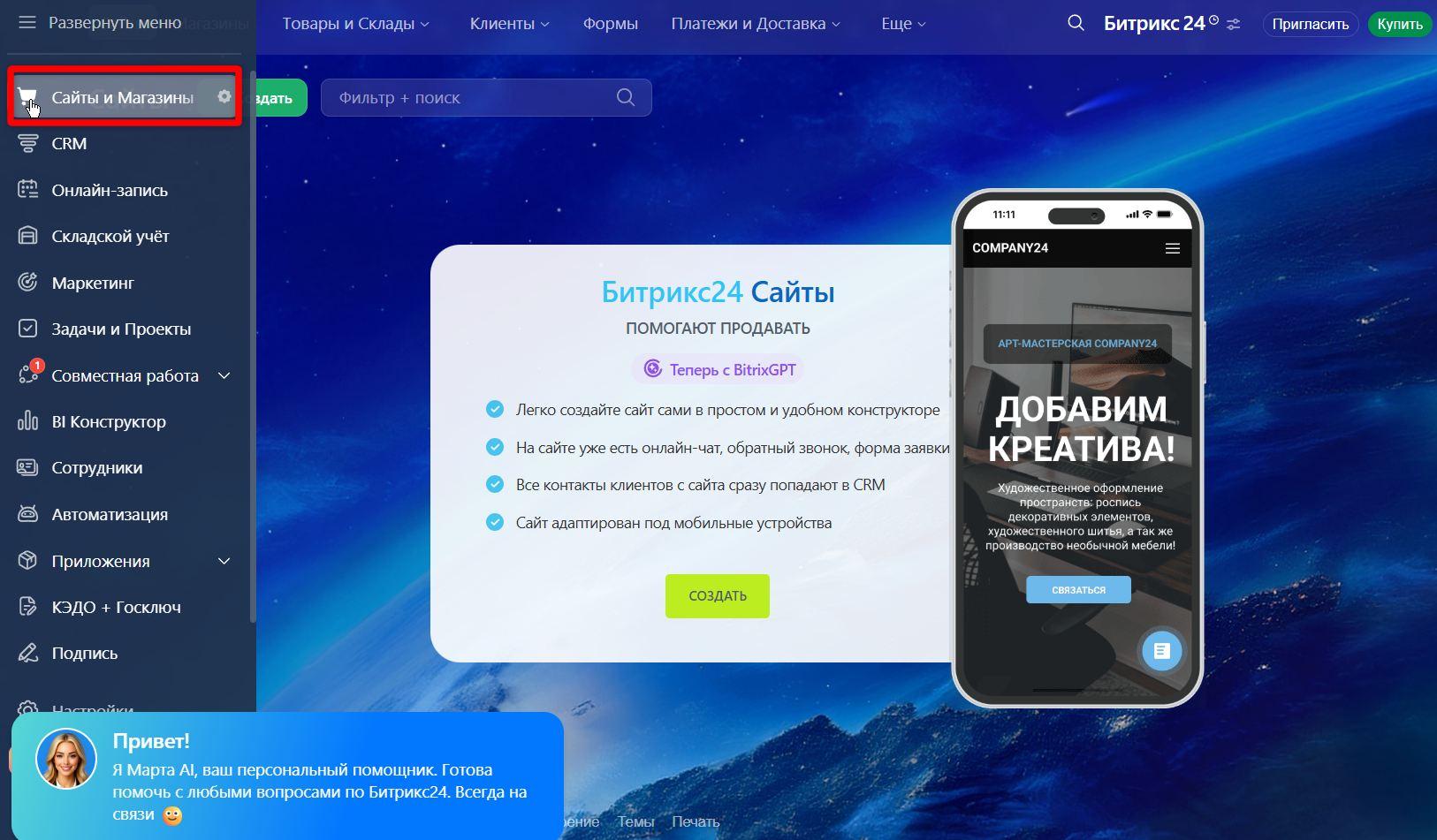
После окончания регистрации вы окажетесь в рабочей зоне Битрикс24. В вертикальном меню слева нужно выбрать раздел «Сайты и магазины» (если при регистрации вы указали этот раздел как основной, то автоматически попадете на него).
Что делать далее:
Нажмите кнопку «Создать». Откроется каталог «Битрикс24 Маркетплейс» с тысячами готовых шаблонов.
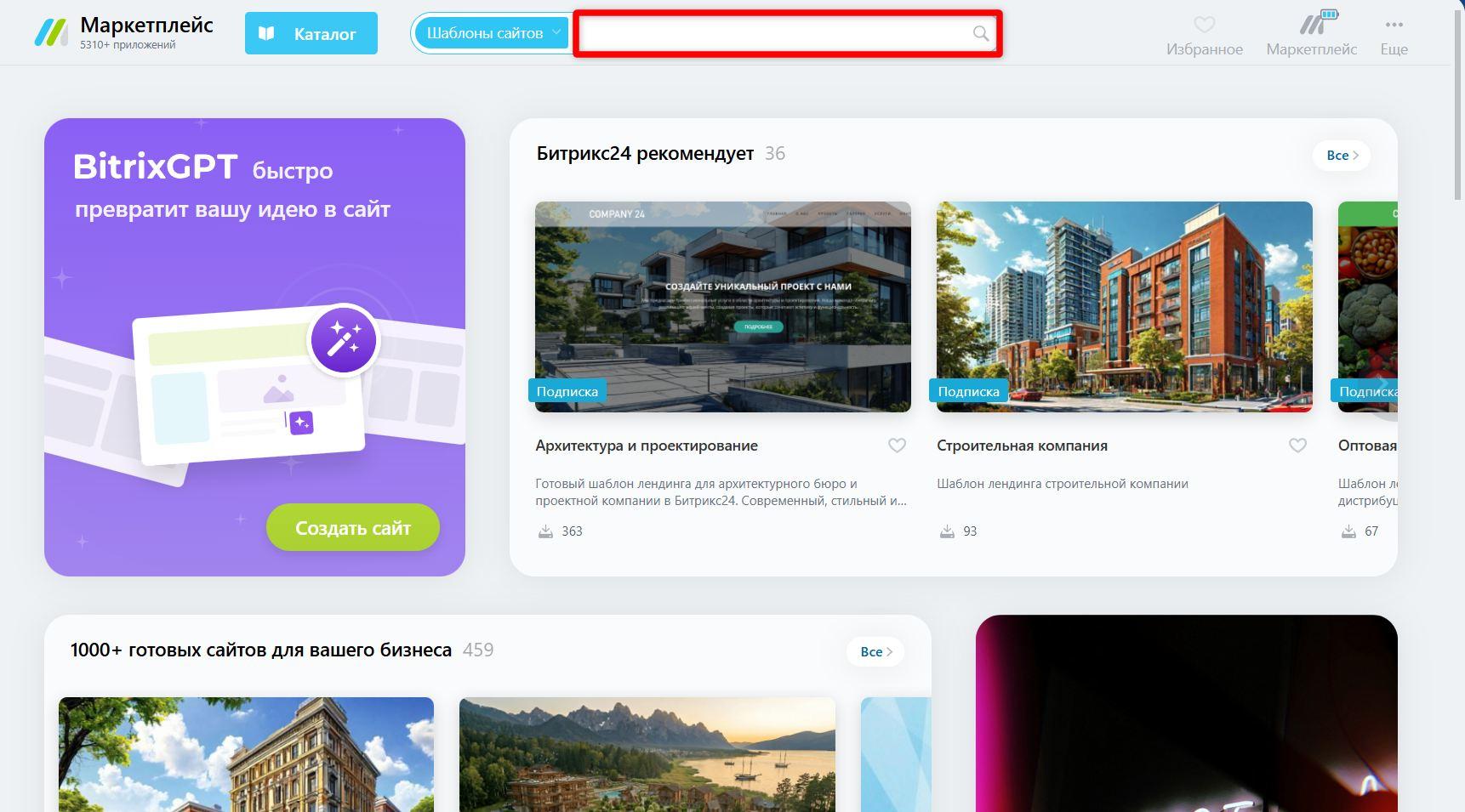
Введите в поисковой строке запрос — например, «Магазин обуви». Выберите шаблон из выпадающего списка.
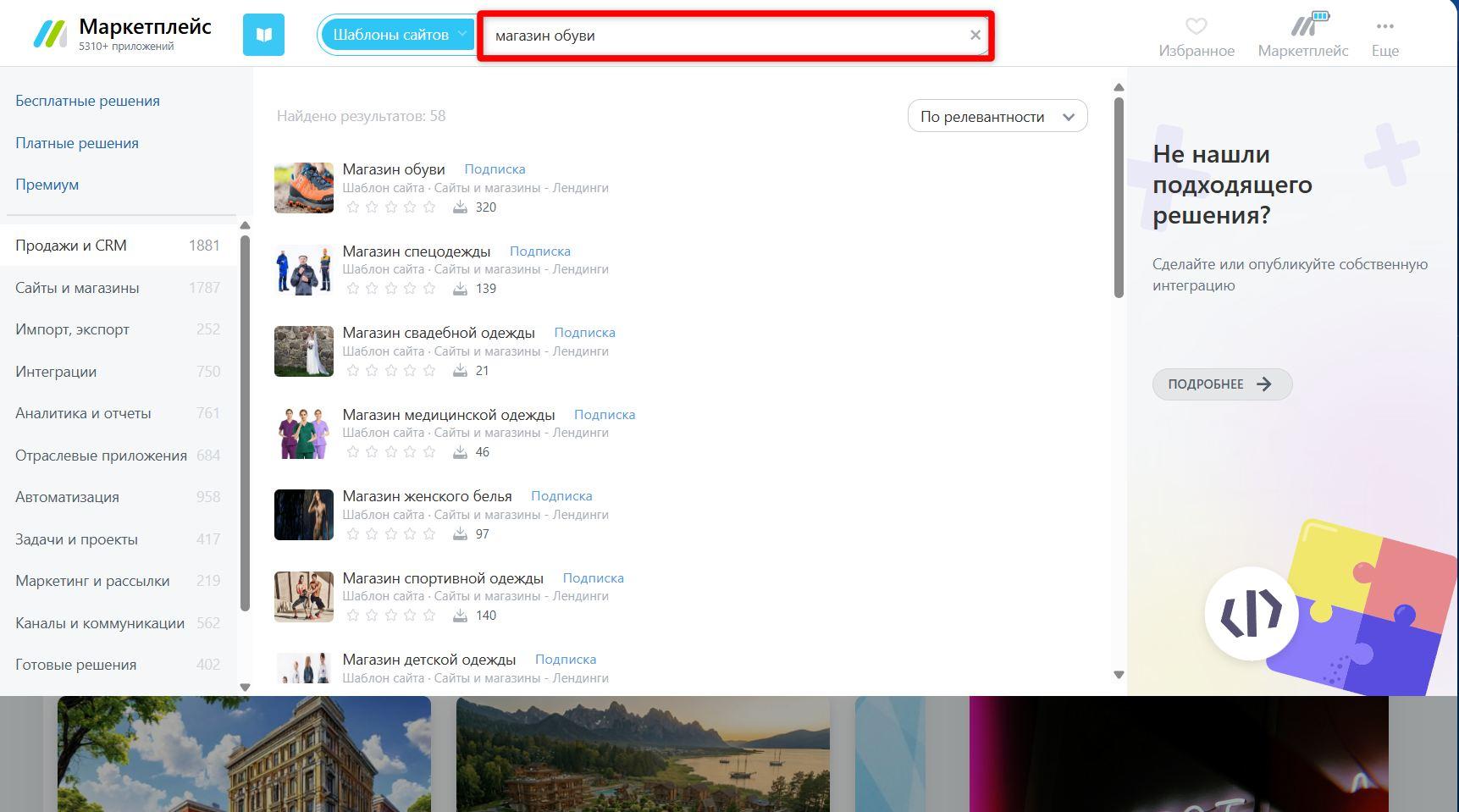
Вы увидите свой потенциальный сайт. Если все нравится, нажмите «Создать сайт». Или вернитесь к выбору другого шаблона.
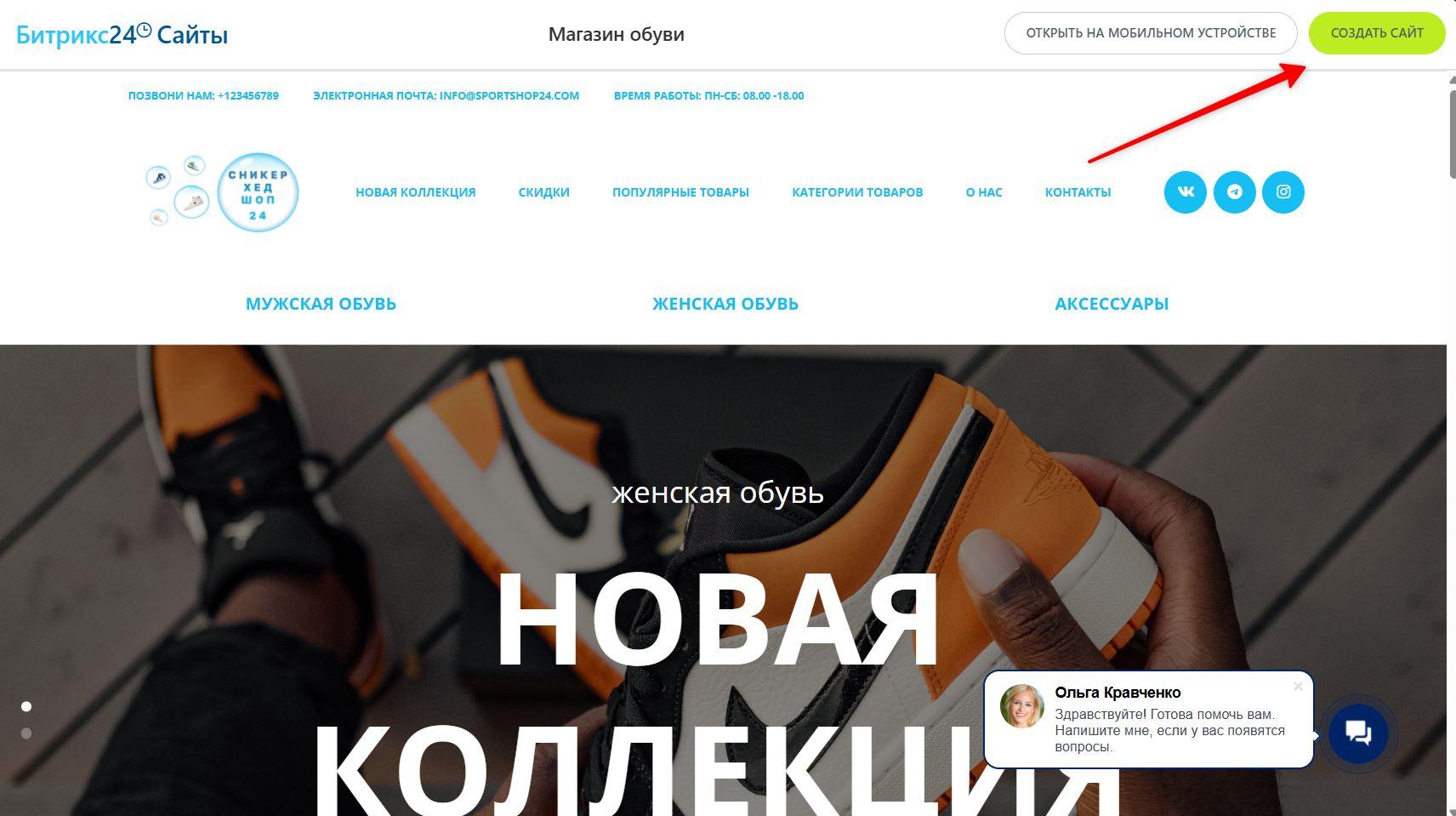
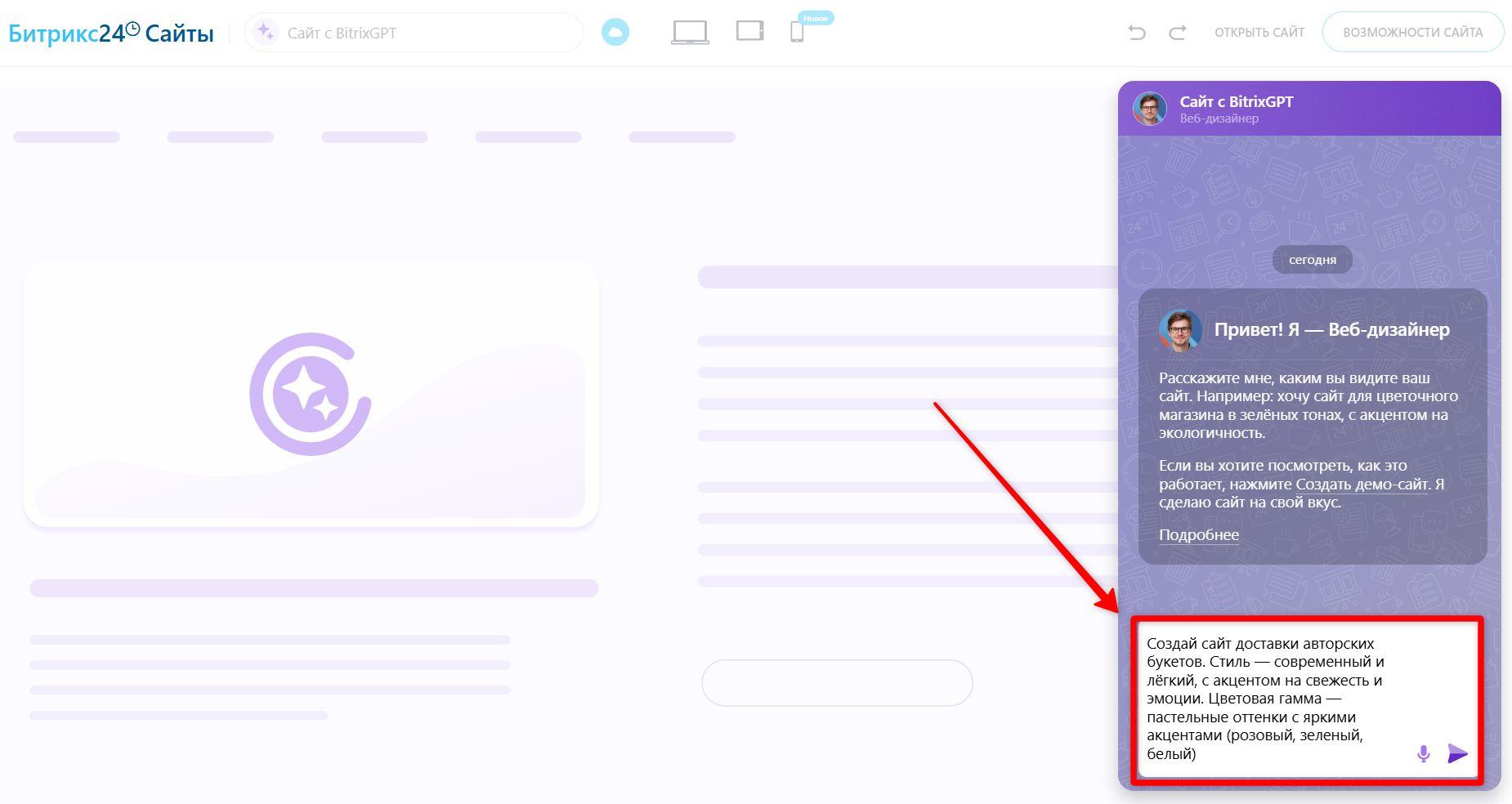
Если ни один из готовых шаблонов не нравится, откройте ИИ-помощника BitrixGPT. Опишите идею и требования к сайту. Не забудьте про тематику и цветовую гамму сайта, определите стиль.
Например: «Создай сайт доставки авторских букетов. Стиль — современный и легкий, с акцентом на свежесть и эмоции. Цветовая гамма — пастельные оттенки с яркими акцентами (розовый, зеленый, белый). Название компании — … ».
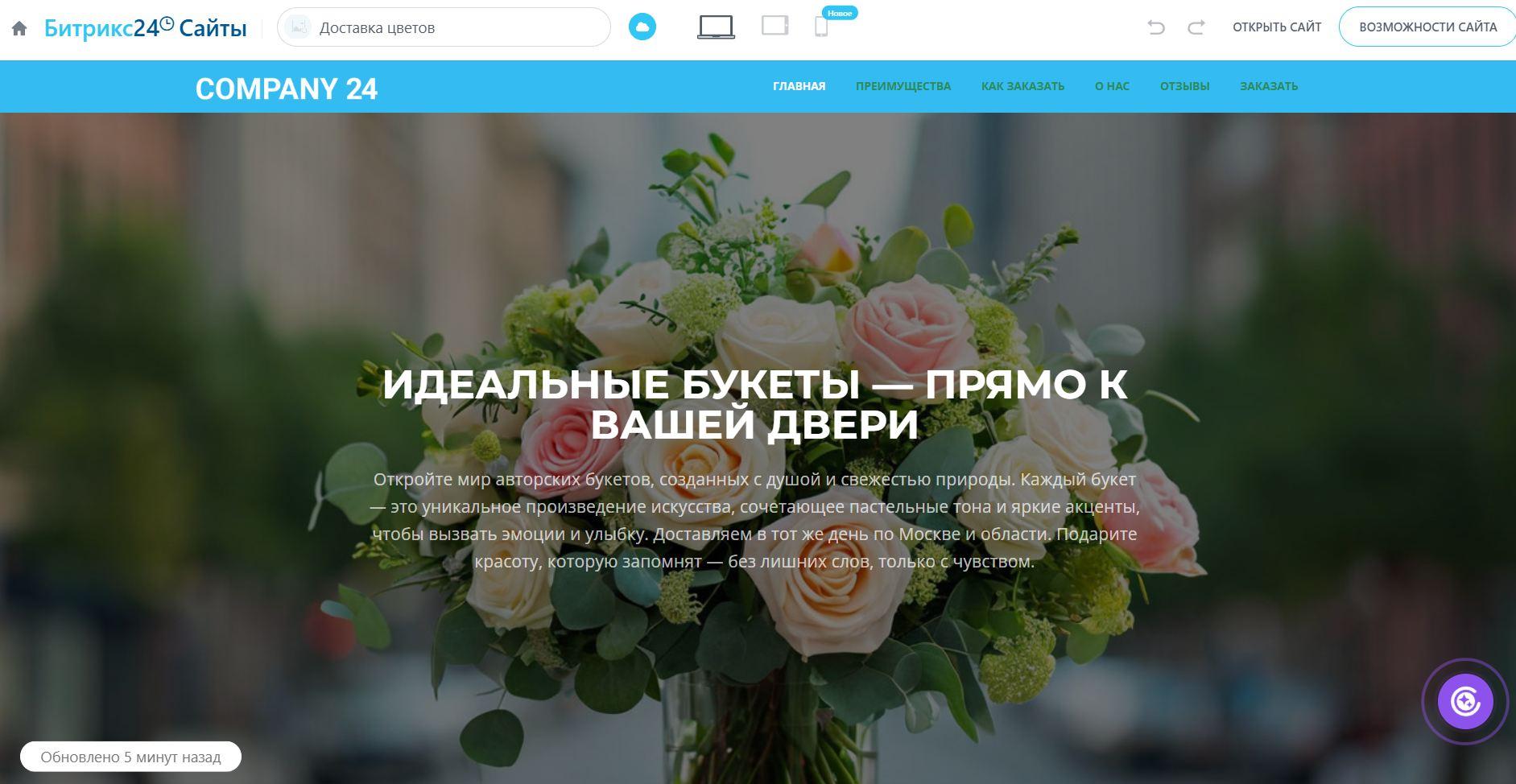
Нейросеть создаст сайт на основе вашего запроса — от дизайна до текстовых блоков. Если не укажете название, то по умолчанию ИИ подставит «Company 24».
Шаг 3: Настройка и редактирование сайта
После создания сайт открывается в редакторе Битрикс24. Здесь вы доводите его до финального вида: меняете названия и расположение блоков, оформление, изображения и другие параметры.
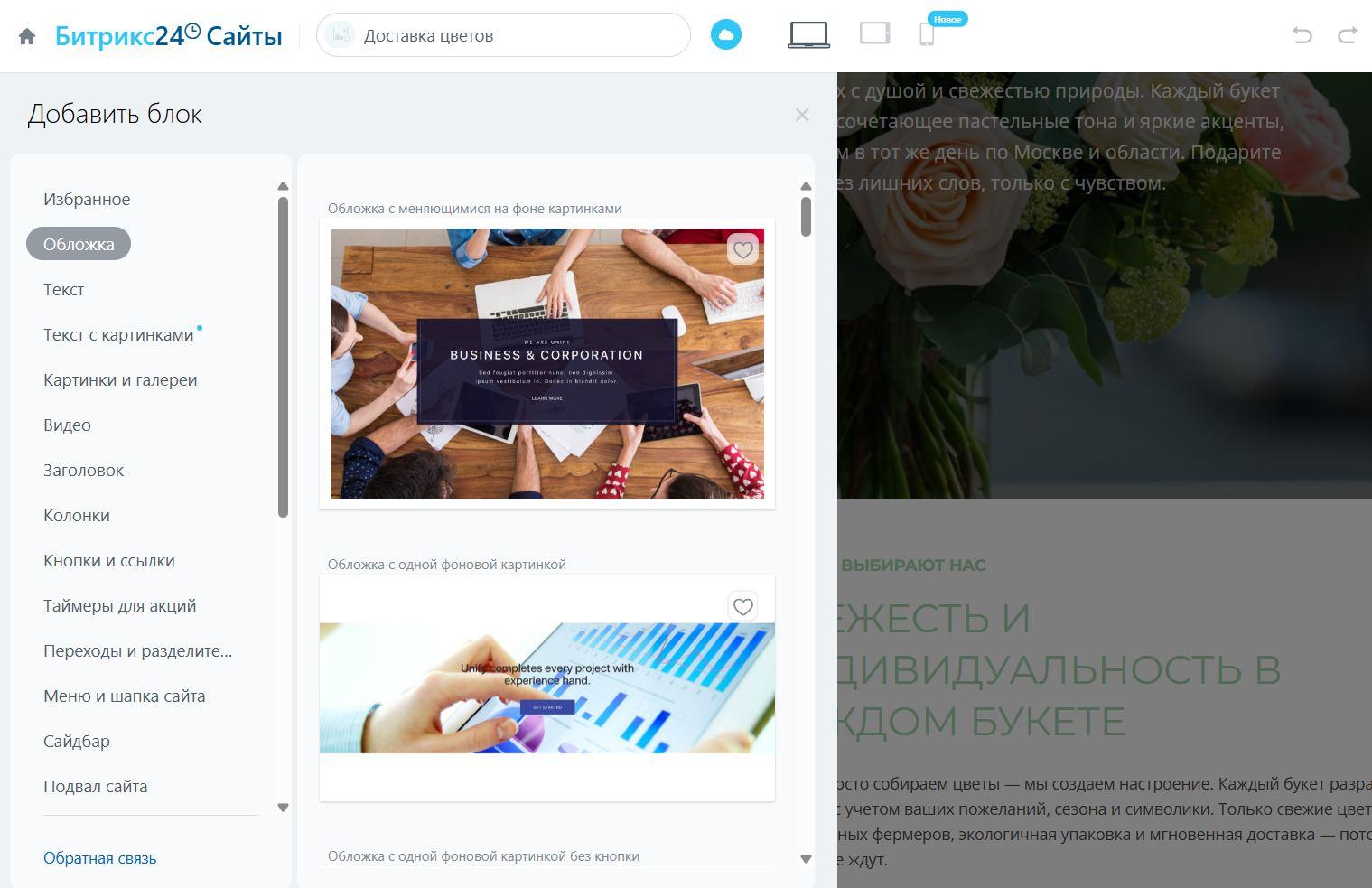
Добавление блоков. Чтобы расширить страницу, просто нажмите зеленую кнопку «Добавить блок» (она находится между существующими блоками) в нужном месте и выберите подходящий вариант: обложку, текст с картинкой, кнопку, таймер и другие элементы. Все уже готово — нужно только выбрать и вставить.
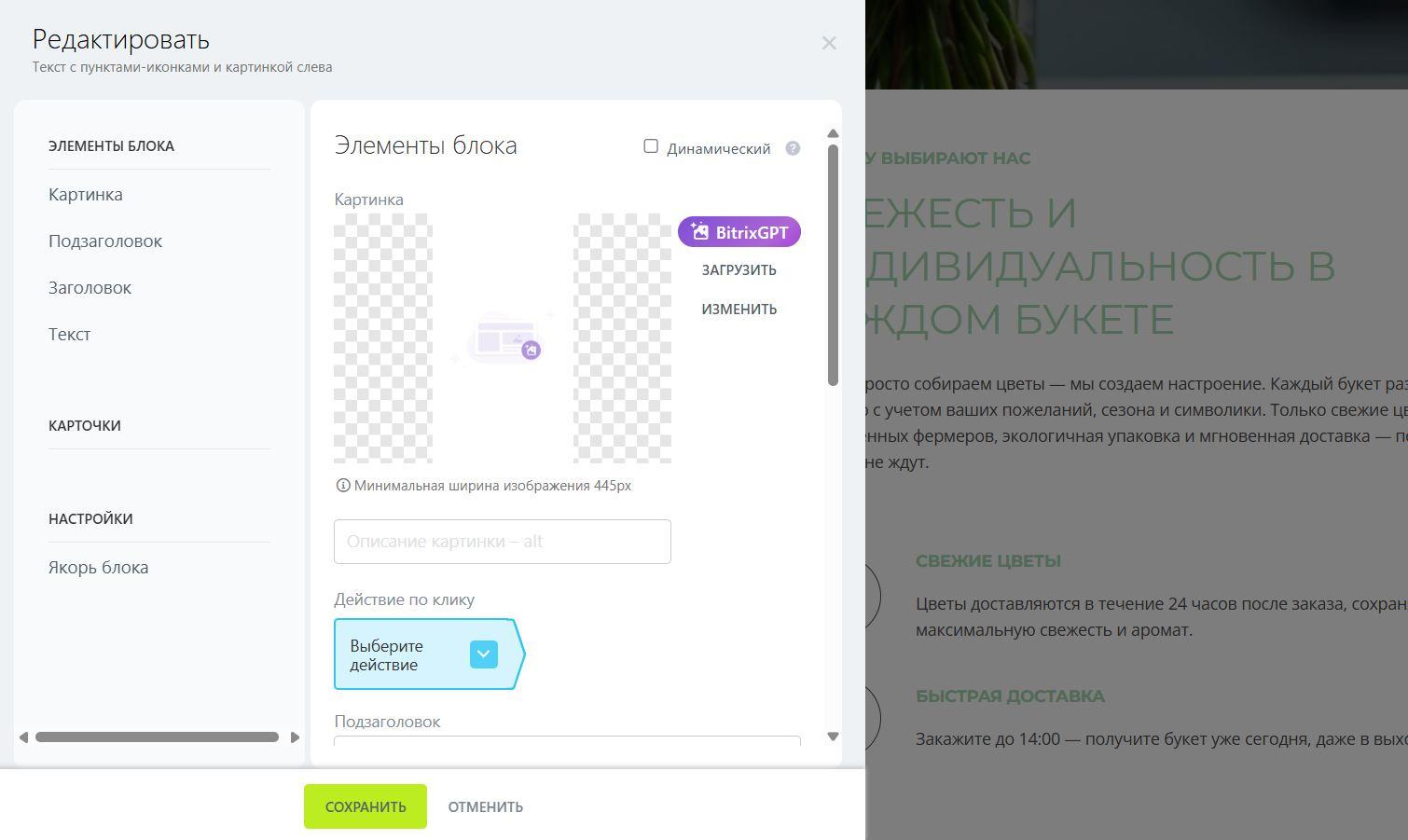
Редактирование содержимого. Наведите курсор на любой блок и нажмите «Редактировать», чтобы изменить текст, заголовки, изображения или настройки. Например, можно переписать коммерческое предложение, поменять подписи, настроить дату таймера, добавить/убрать картинки — все зависит от элементов блока. Не забудьте нажать «Сохранить», чтобы применить новшества.
Настройка дизайна. Каждый блок легко оформить под себя:
изменить фон, цвета, анимацию и шрифты,
отрегулировать абзацы,
задать отображение на ПК, планшете, смартфоне.
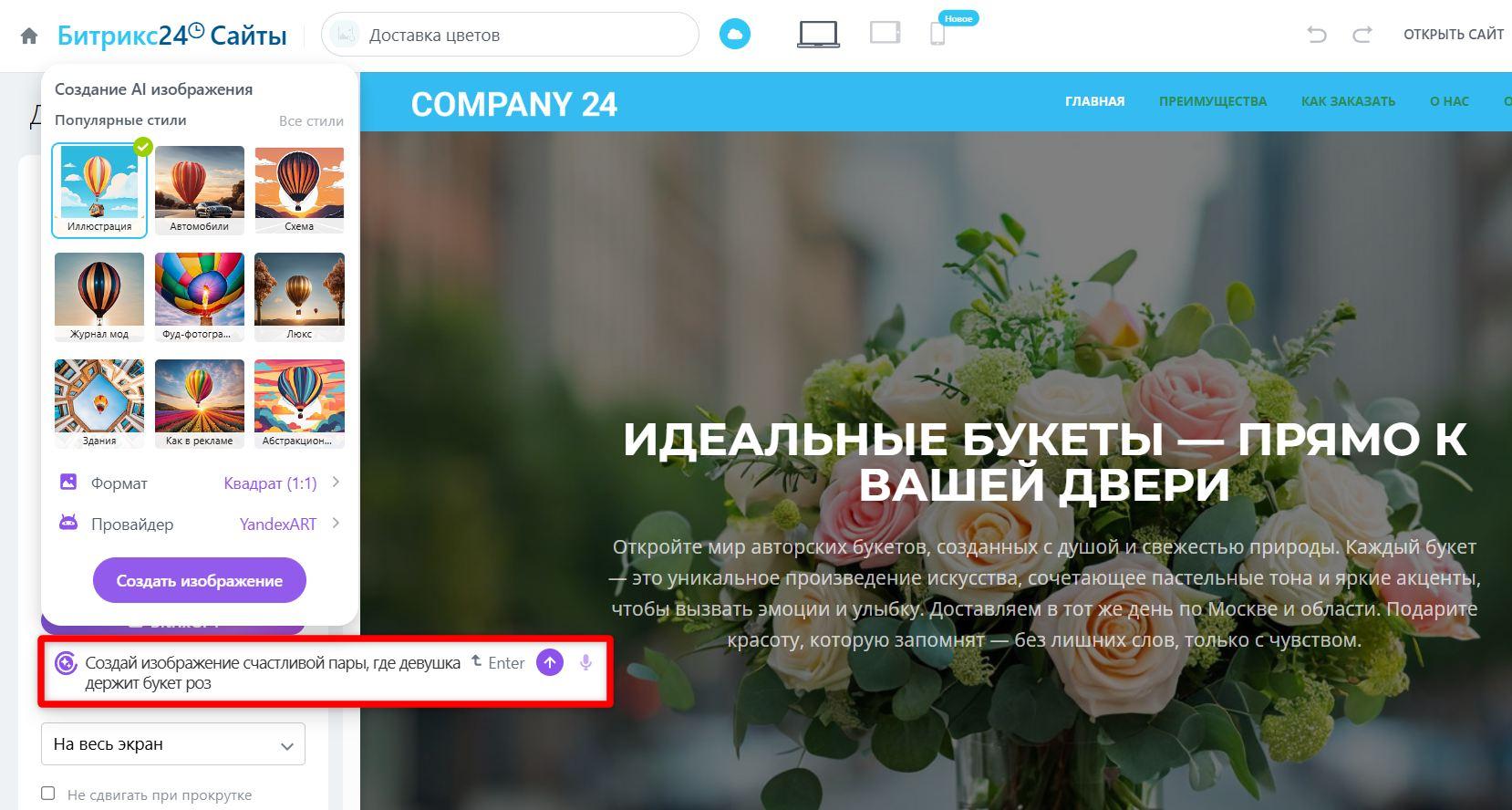
Для перехода к редактированию наведите курсор на блок и нажмите «Дизайн». Чтобы подключить нейросеть, выберите в открывшемся окне «BitrixGPT» и в появившейся строке кратко опишите желаемое изображение. Полученный результат не устроил? Выберите «Попробовать еще раз» и напишите более качественный промпт.
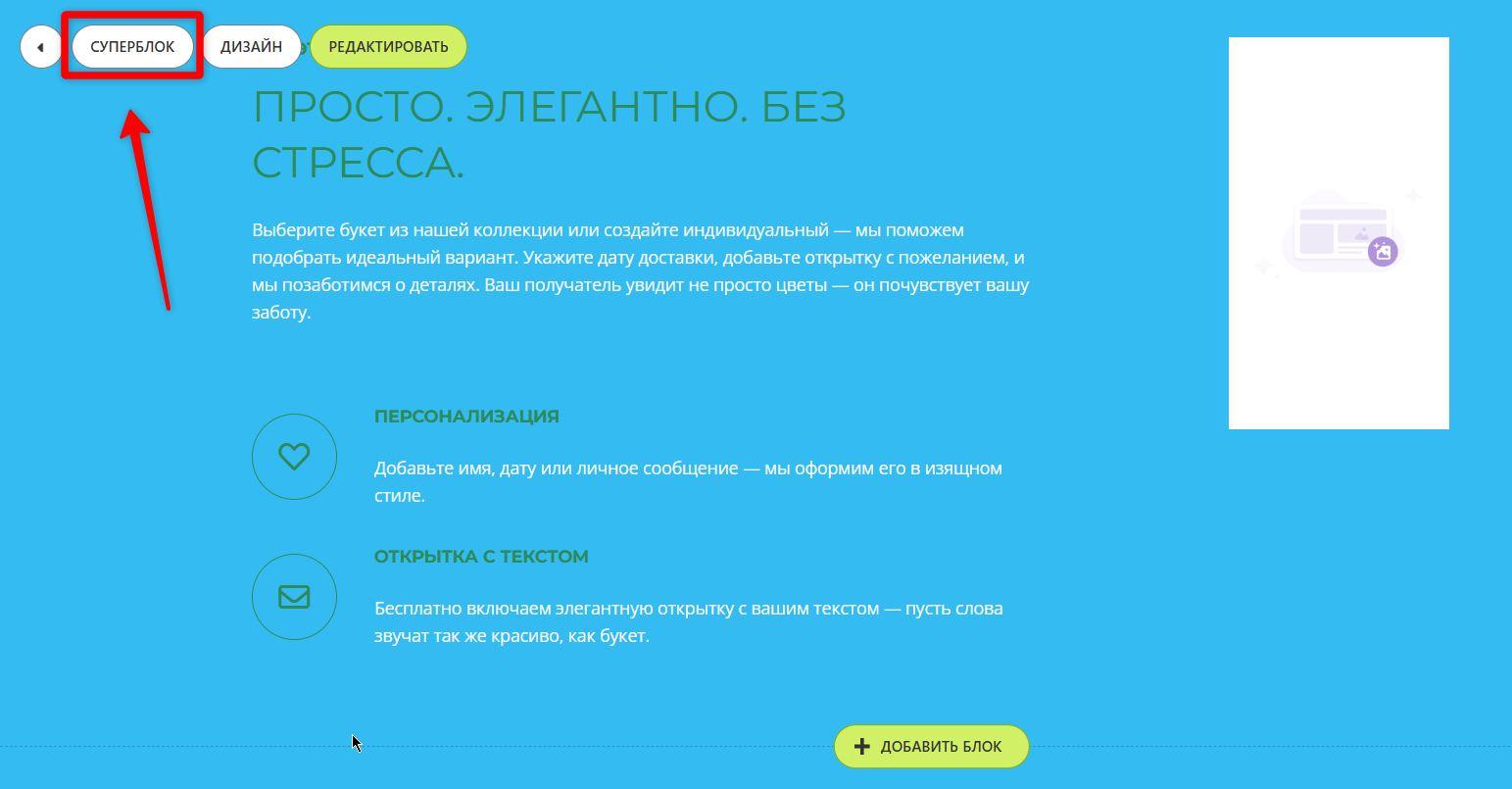
Суперблоки. Сайты в Битрикс24 собираются из готовых блоков. Но если стандартный вариант не подходит, его легко доработать через режим «Суперблок». Он позволяет менять внутреннюю структуру блока: добавлять или удалять текст, кнопки, изображения и другие элементы.
Другие действия:
Работа со структурой — блоки легко перемещать вверх и вниз, копировать или удалять. Если элемент временно не нужен, его можно скрыть — он исчезнет с сайта, но останется в редакторе.
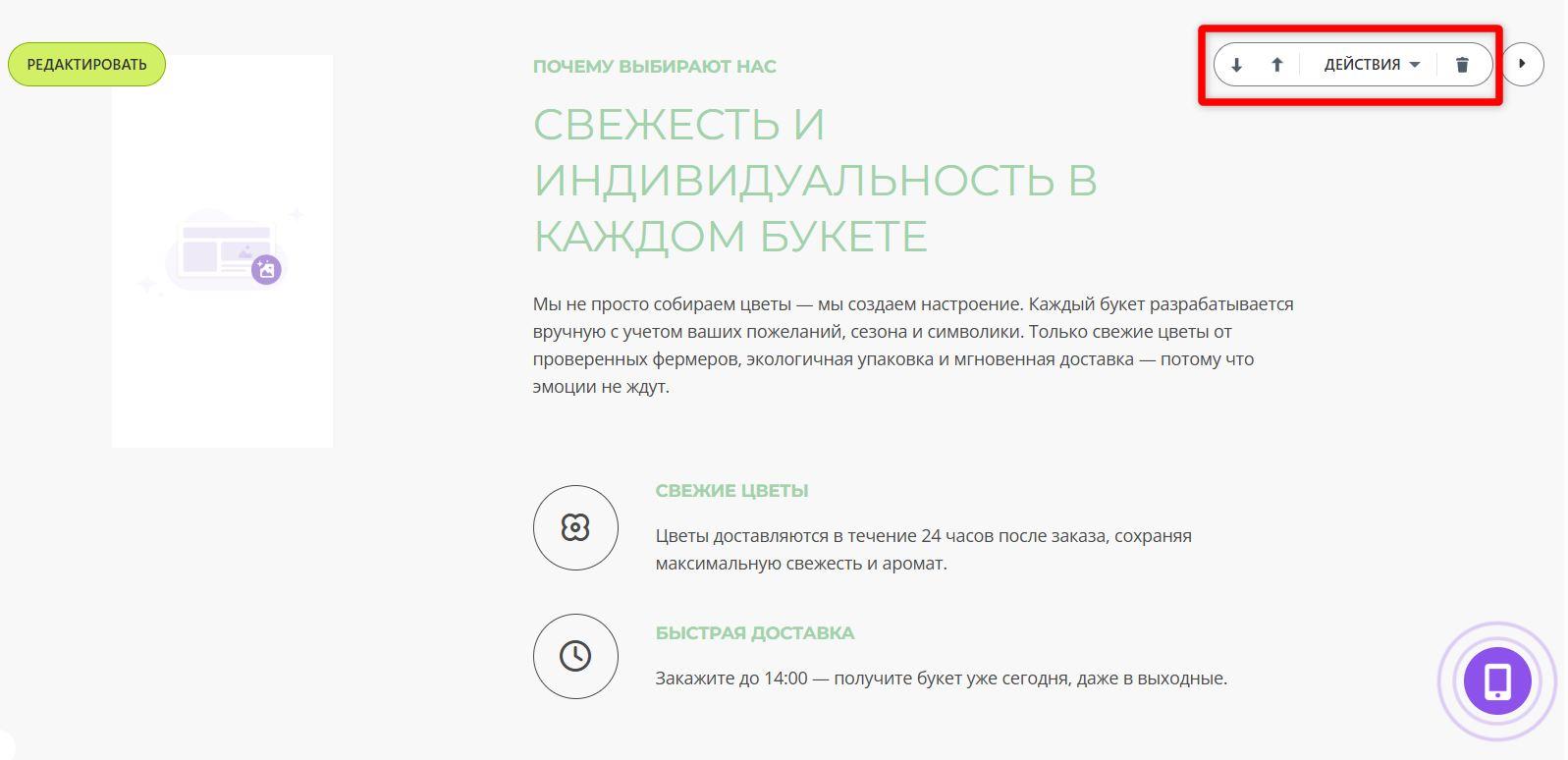
Шаблоны и повторное использование. Готовые блоки можно сохранять как шаблоны и использовать повторно.
Отмена изменений. Если что-то пошло не так, всегда можно откатить действие назад или вернуть предыдущую версию через панель управления.
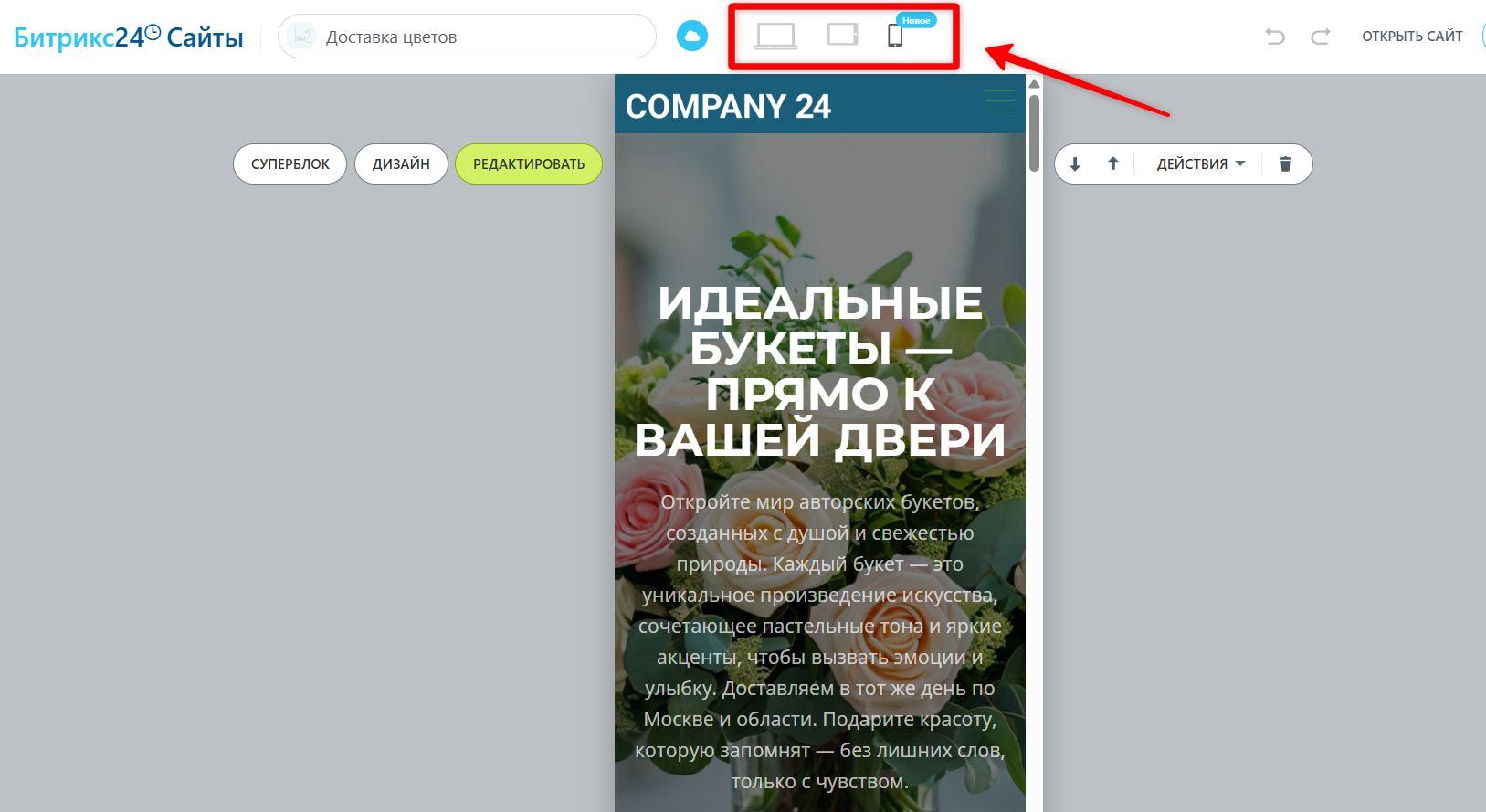
Просмотр разных версий. Вверху рабочего пространства находятся несколько иконок — ноутбук, планшет, телефон. Нажимайте на них, чтобы увидеть, как сайт будет выглядеть на разных устройствах.
Шаг 4: Наполнение текстовым контентом
Отдельно остановимся на текстовом наполнении сайта. В Битрикс24 не нужно переписывать все вручную — ИИ-помощник позволяет точечно редактировать тексты прямо в блоках.
Выделите нужный фрагмент и вызовите помощника.
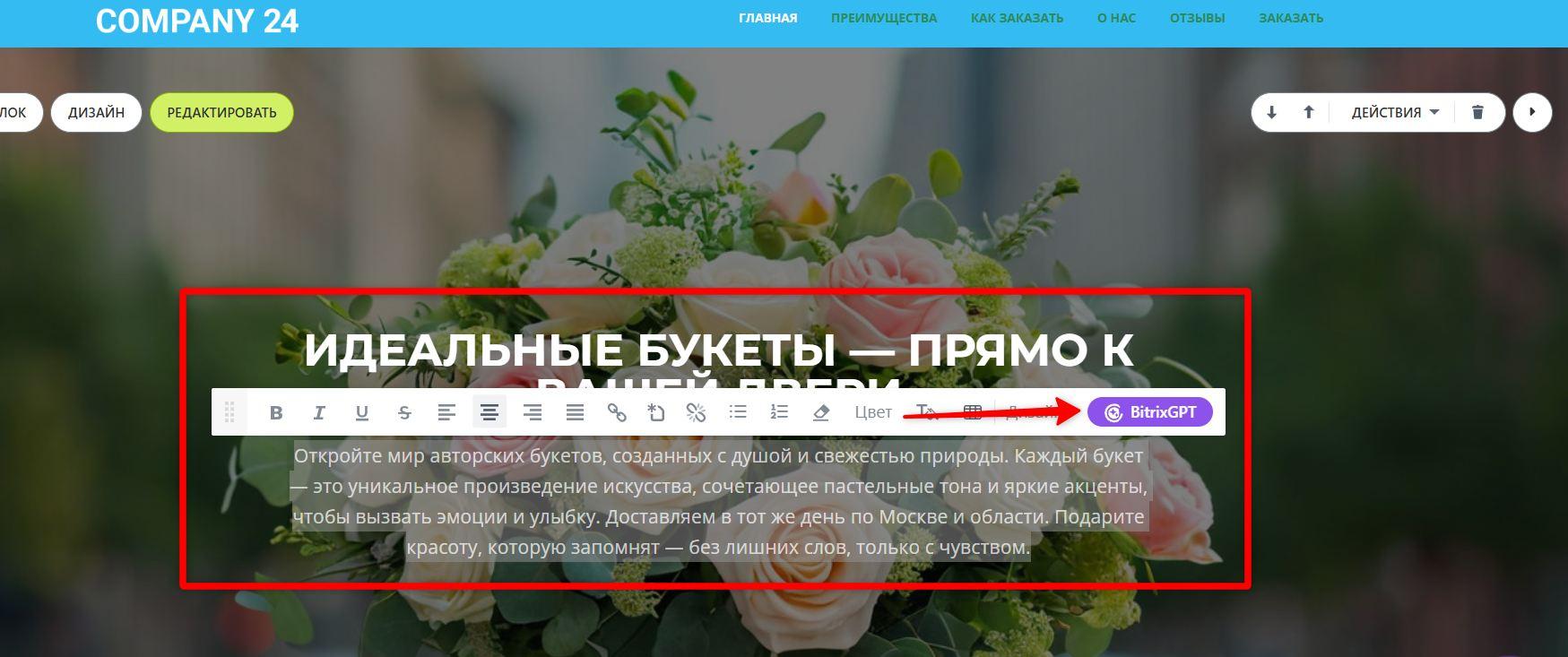
Выберите, что нужно сделать:
переформулировать,
сократить или удлинить,
выделить главное,
дописать ваш текст,
исправить ошибки,
перевести на другой язык (английский, испанский, французский),
предложить новые идеи.
Используйте готовые сценарии (шаблоны из библиотеки промптов) или пишите запросы в свободной форме. Можно добавить больше эмоций, немного юмора, упростить стиль.
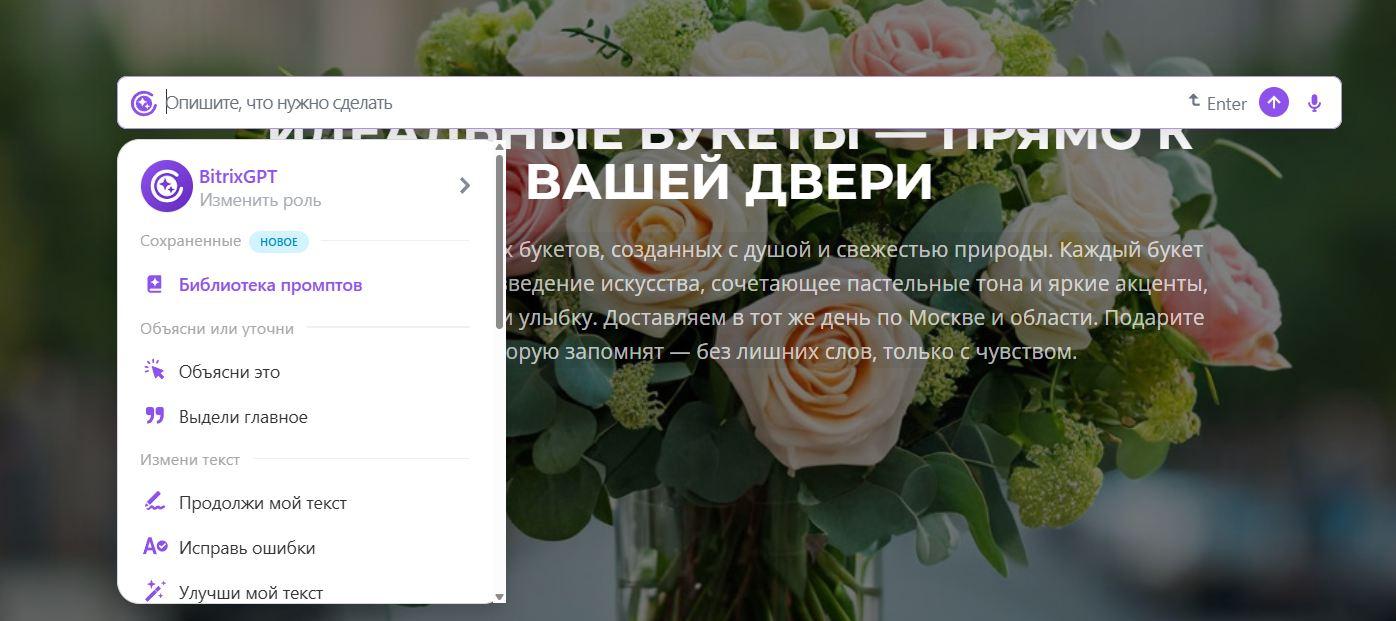
Если текста нет — не проблема. Опишите задачу, а ИИ сгенерирует контент для блока: от приветственного экрана до ассортимента услуг. Не забывайте проверять информацию, созданную BitrixGPT.
Шаг 5: Публикация и просмотр
По умолчанию в Битрикс24 включена автопубликация: если вы создаете сайт на основе шаблона или через ИИ, он появляется в сети сразу. Любые изменения, которые вы вносите в редакторе, тоже применяются автоматически.
При отключенной автопубликации используйте режим «Предпросмотр». Сайт откроется в отдельной вкладке, его увидите только вы. Там же можно посмотреть, как он выглядит на компьютере, планшете и смартфоне.
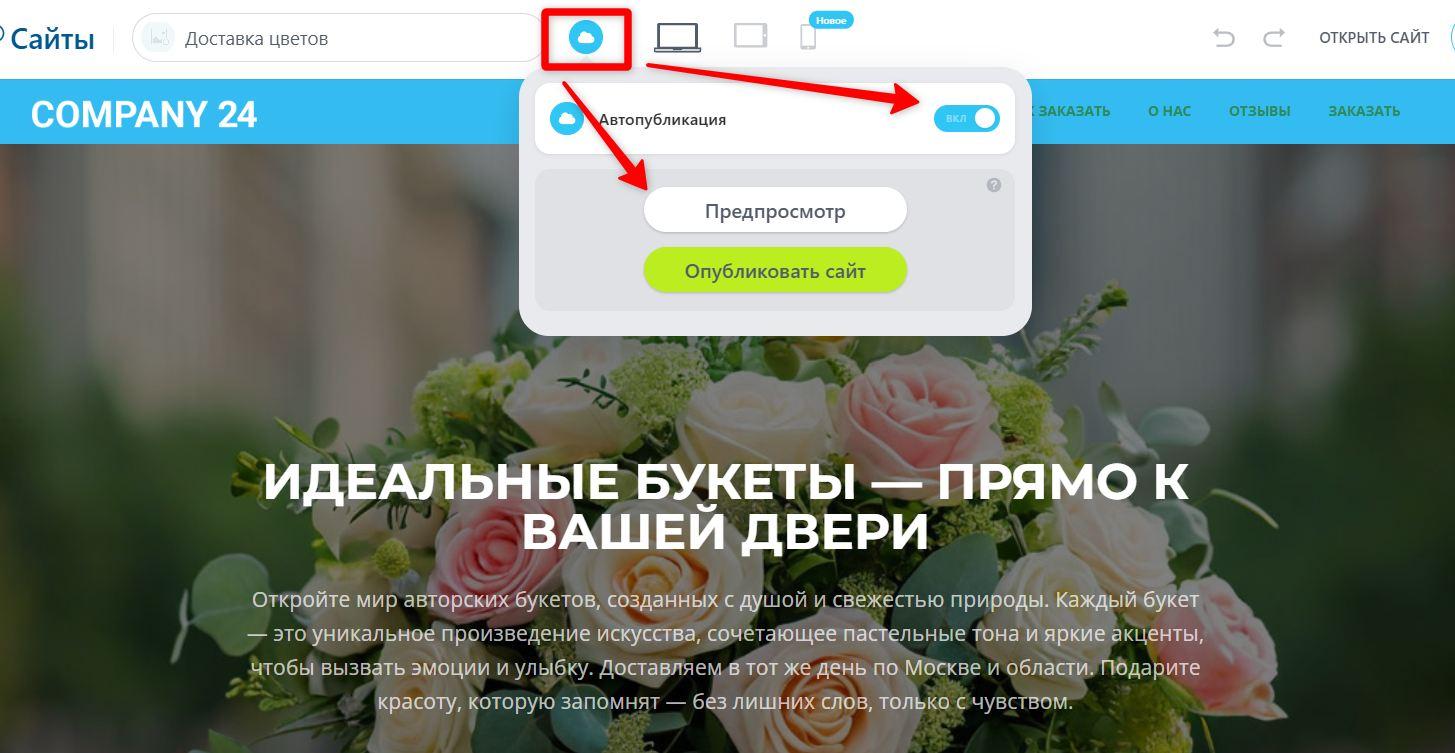
Когда все будет готово, нажмите «Опубликовать» — сайт станет виден для интернет-пользователей. С опубликованным ресурсом также можно совершать разные действия: отсканировать QR-код на телефоне, посмотреть в новой вкладке или скопировать ссылку и отправить другу. Нажмите «Открыть сайт» вверху и примите решение.

Хотите стать программистом?
Мы собрали подборку курсов для людей с разным уровнем подготовкиПерейтиЧастые вопросы
Можно ли подключить оплату к сайту Битрикс24?
Да, это можно сделать через специальные виджеты при редактировании. Нужно выбрать «Экспертный режим», а затем активировать опцию «Принимать оплату».
Есть ли ограничения на количество страниц сайта?
На бесплатном тарифе можно создать один сайт с любым числом страниц. В платных тарифах ограничения зависят от выбранного пакета.
Можно ли менять шаблоны после публикации сайта?
Да, вы можете редактировать дизайн, менять блоки и тексты, а изменения будут применяться без необходимости создавать сайт заново.
Можно ли использовать свои изображения и видео на сайте?
Да, вы можете загружать собственные медиафайлы, редактировать их и добавлять в любые блоки сайта.
Платформа Битрикс24 позволяет быстро создать сайт без навыков программирования — просто редактируйте шаблоны, добавляйте блоки и публикуйте изменения. Сайт отлично подходит для продажи услуг или сбора заявок через CRM. А если хотите научиться создавать полноценные сайты с кодом и расширенным функционалом, этому учат на курсах программирования в Академии ТОП.
Похожие статьи

Разрушаем мифы
Сколько зарабатывают программисты в 2026: секреты высокой зарплаты
Рассмотрим медианные зарплаты программистов в разных направлениях, а также расскажем, как можно претендовать на высокую зарплату в непростое время

Гайд
12 лучших No-Code платформ в 2026 году
Как быстро создавать приложения, сайты и сервисы без кода. Обзор российских и зарубежных платформ LC/NC 2026 года, их функции, преимущества и минусы
Хотите лучше разобраться в вопросе?
Приходите на бесплатное занятие в вашем городе и получите ответы от практикующих экспертов
Мы свяжемся с вами в течение дня
💫
Перезвоним и поможем подобрать курс
👍
Запишем на бесплатные пробные занятия
💯
После рассчитаем финальную стоимость с учетом возможных льгот, текущих скидок и выбранного пакета
 Министерство науки и высшего образования РФ
 Министерство просвещения РФ
 Резидент Skolkovo
 Платиновый партнёр
Кембриджского университета
 Бренд года 2025
 Эффективное образование