Макросы — один из самых мощных инструментов Excel. С их помощью можно автоматизировать форматирование, сборку отчетов, обработку данных и десятки других задач. Объясняем, как создать, настроить и запустить макросы.
Ваш личный ассистент в Excel: что такое макросы и как их запустить
Макросы в Excel оптимизируют рутину и экономят время на однотипных задачах. Объясняем, как они работают, где применяются и как создать макрос самостоятельно
Что такое макрос в Excel и как он работает
Макрос — это записанная последовательность действий в Excel, которую можно воспроизвести в любой момент.
Представьте, что вы каждую пятницу готовите отчет: выгружаете данные, применяете форматирование, считаете итоги. Макрос запомнит все эти шаги и в следующий раз сделает их за вас.
Внутри макрос — это код на языке VBA (от англ. Visual Basic for Applications ― это внутренний язык программирования для пакета Microsoft Office). Но знать программирование для работы с макросами не обязательно: Excel умеет записывать ваши действия и переводить их в код автоматически.
Макрос может работать не только внутри одного файла, но и взаимодействовать с другими программами пакета Microsoft Office — например, выгружать данные из Excel прямо в Word или Outlook.
Нет времени читать статью?
Получите ответы от практикующих специалистов на бесплатном занятии в вашем городе
Какие задачи решают макросы
Макросы берут на себя любые повторяющиеся действия в Excel. Это может быть что-то простое вроде форматирования одной таблицы, или многоэтапный сложный процесс с несколькими файлами.
Чаще всего макросы используют, чтобы:
удалить дубликаты, найти и перенести нужные значения из одной таблицы в другую, привести даты или числа к единому формату;
применить одинаковый стиль оформления сразу к нескольким листам или книгам;
собрать данные с разных листов, посчитать итоги и сформировать готовый документ;
открыть, переименовать, скопировать или сохранить сразу несколько книг Excel по заданному алгоритму;
автоматически отправить таблицу по почте через Outlook.
Если одно и то же действие приходится повторять снова и снова, скорее всего, его можно автоматизировать с помощью макроса.
Автоматизация рутины — один из ключевых навыков аналитика данных. Освоить эту профессию с нуля можно на курсе «Аналитик данных + ИИ» в Академии ТОП.
Как создать макрос
Для записи макросов в Excel есть встроенный инструмент — макрорекордер. Он фиксирует все ваши действия в программе и автоматически переводит их в код. Знать язык программирования для создания макроса не обязательно.
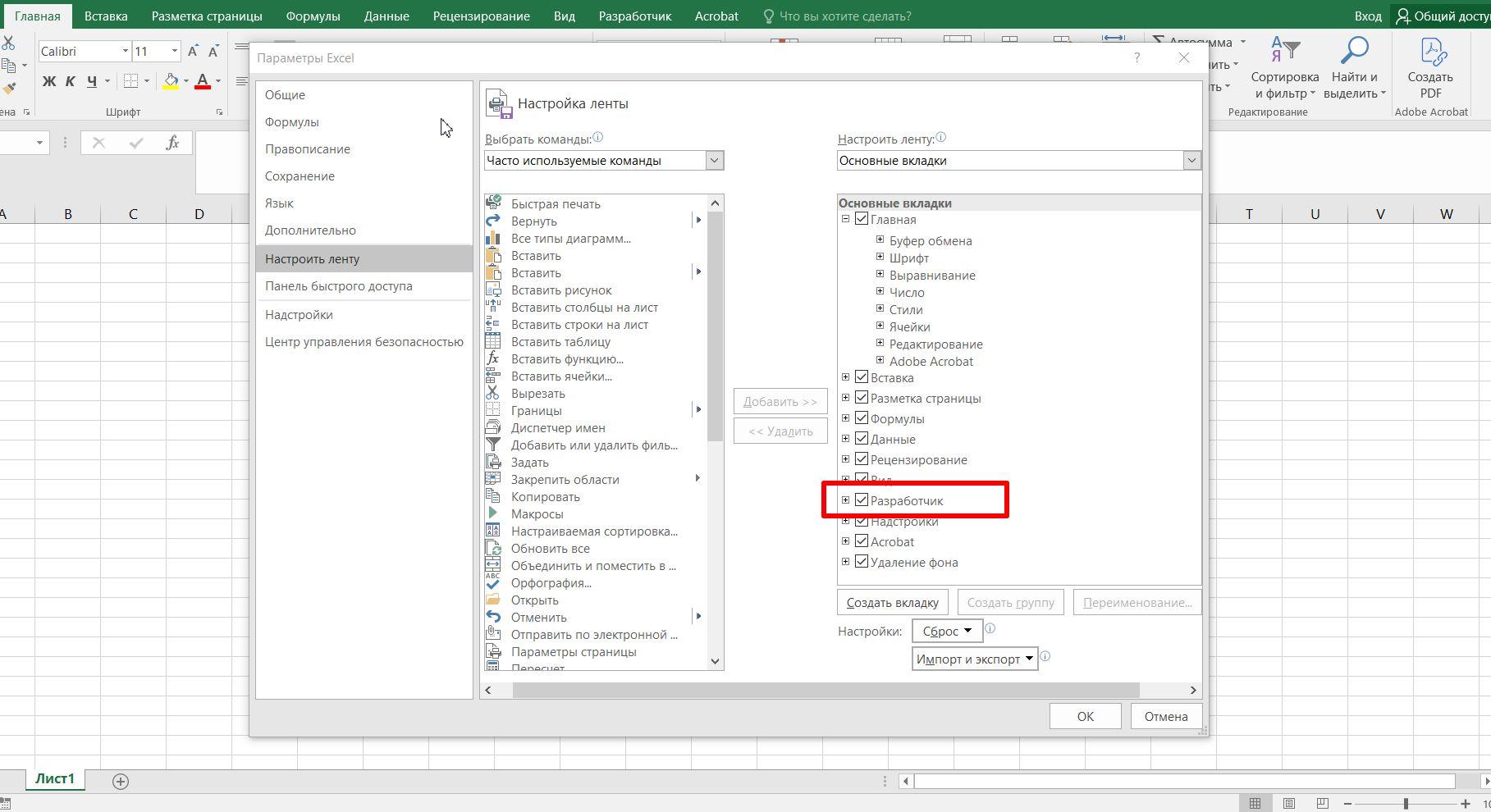
Перед началом работы нужно включить вкладку «Разработчик» — по умолчанию она скрыта. Для этого откройте «Файл» → «Параметры» → «Настроить ленту» и поставьте галочку напротив «Разработчик».
Чтобы записать макрос:
Перейдите на вкладку «Разработчик» и нажмите «Запись макроса».
Задайте имя макроса и при желании назначьте горячую клавишу для быстрого запуска.
Выполните в Excel те действия, которые хотите автоматизировать.
Нажмите «Остановить запись».
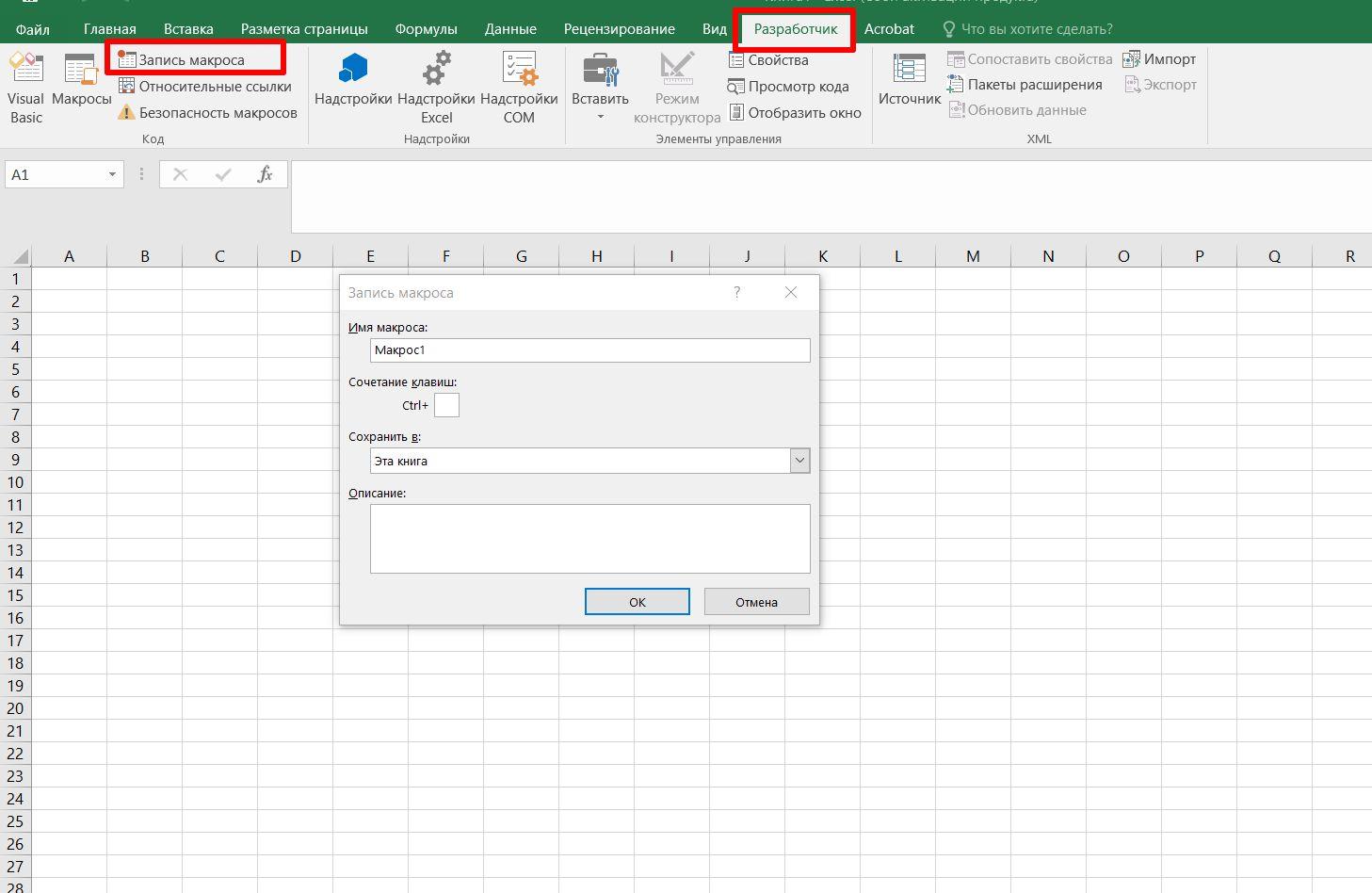
Макрорекордер (инструмент для записи макросов) сохраняет буквально все — каждый клик и каждое перемещение по ячейкам. Поэтому перед записью заранее продумайте последовательность шагов, чтобы в код не попало ничего лишнего.
По умолчанию макрос сохраняется внутри того файла, в котором был создан, и работает только в нем. Если нужно, чтобы макрос был доступен в любом файле Excel, при записи в поле «Сохранить в» выберите «Личная книга макросов» — тогда он будет под рукой всегда, независимо от того, какой файл открыт.
Базовые навыки работы с макросами можно освоить на курсах по MS Excel в Академии ТОП.
Как запустить макрос: три способа
Когда макрос создан, его можно запускать несколькими способами, в зависимости от того, как удобнее работать:
Из меню. Перейдите на вкладку «Разработчик», нажмите «Макросы», выберите нужный из списка и нажмите «Выполнить».
Горячей клавишей. Если при записи макроса вы назначили сочетание клавиш, просто используйте его, и макрос запустится мгновенно.
Кнопкой прямо на листе. Самый удобный вариант, если макросом пользуются несколько человек или вы хотите запускать его в один клик прямо из таблицы. Для этого на вкладке «Разработчик» выберите «Вставить» → «Кнопка», нарисуйте ее на листе и привяжите к нужному макросу.
Если при записи макроса вы не назначили горячую клавишу, это можно сделать позже — через «Разработчик» → «Макросы» → «Параметры». Там же можно изменить уже существующее сочетание или добавить описание, чтобы не забыть, что именно делает этот макрос.
Как редактировать макрос в редакторе VBA
Допустим, вы создали макрос, но хотите его немного изменить — поправить диапазон ячеек или добавить новый шаг. Для этого не нужно записывать всё заново, можно просто открыть код макроса и отредактировать его. Все макросы хранятся в редакторе, открыть его можно сочетанием клавиш Alt + F11 или через вкладку «Разработчик» → «Visual Basic».
В левой панели редактора найдите раздел «Modules» («Модули») — он появляется после того, как в книге создан хотя бы один макрос. Найдите нужный и откройте его двойным кликом, в правой части экрана появится код. Здесь можно исправить диапазон ячеек, поменять условие или добавить новый шаг. После редактирования сохраните изменения сочетанием Ctrl + S.
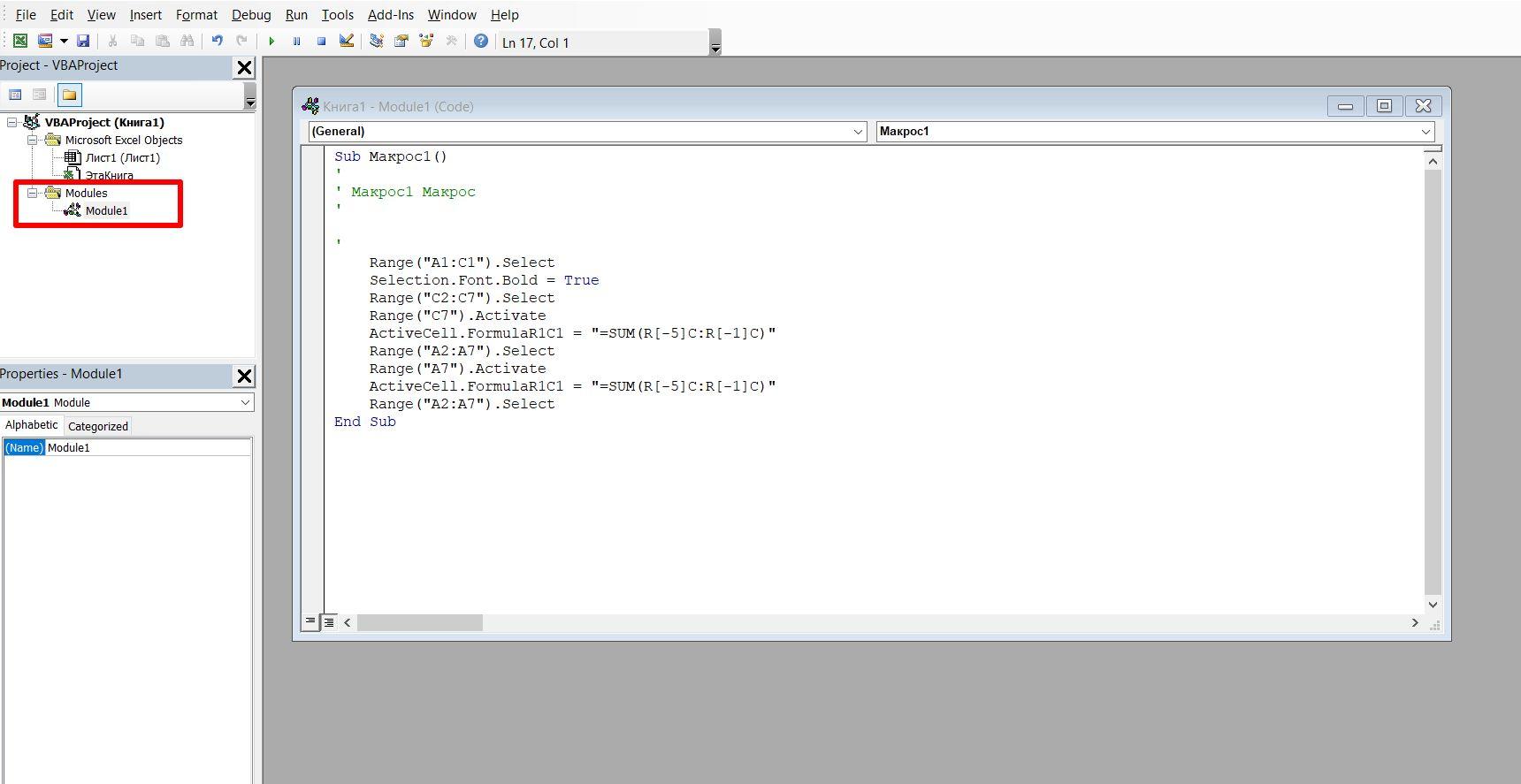
Код макроса всегда начинается с Sub и заканчивается End Sub — между этими двумя строками записаны все действия. Если вы только начинаете разбираться в языке VBA (внутренний язык программирования для пакета Microsoft Office), удобнее всего сначала записать макрос через рекордер, а потом открыть его код и посмотреть, как Excel перевел ваши действия в команды. Это самый простой способ понять синтаксис языка.

Хотите стать аналитиком данных?
Мы собрали подборку курсов для людей с разным уровнем подготовкиПерейтиКак использовать готовые макросы
Макрос можно не только записать самому, но и найти в интернете. Готовые варианты уже существуют для многих типовых задач.
Чтобы добавить готовый макрос в Excel, откройте редактор, в меню выберите Insert → Module (Вставить → Модуль), вставьте скопированный код в поле справа и закройте редактор. Макрос появится в списке на вкладке «Разработчик» и его можно запускать как обычно.
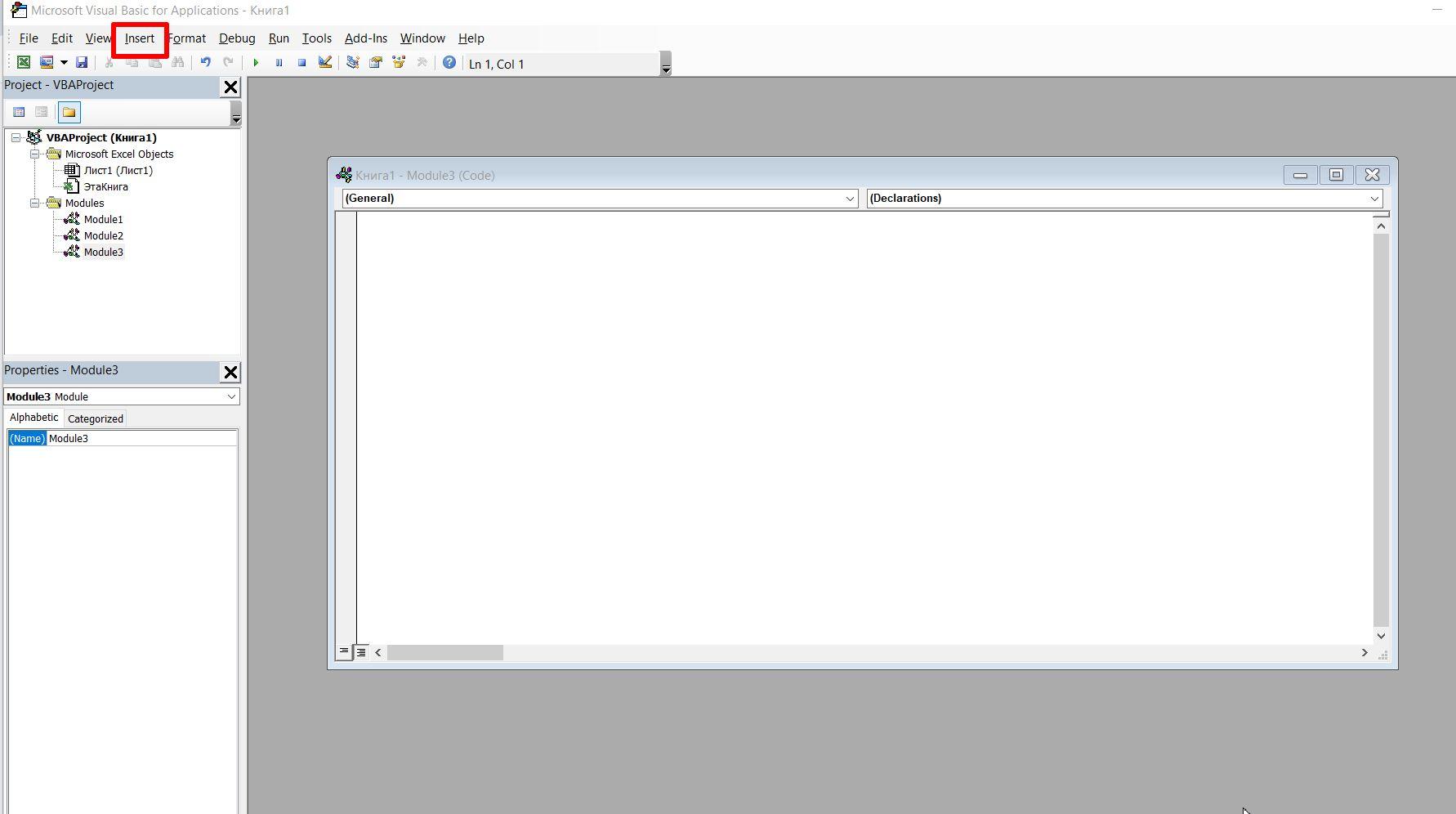
Всегда помните, что макрос — это код, который выполняется на вашем компьютере и имеет доступ к файлам и данным. Перед запуском чужого скрипта убедитесь, что понимаете, что именно он делает. Если код или его источник вызывает сомнения, лучше не рисковать и записать макрос самостоятельно.
Частые вопросы
Можно ли использовать макросы в Google Таблицах?
В Google Таблицах есть собственный инструмент автоматизации — Google Apps Script. Он работает на языке JavaScript и по принципу похож на макросы Excel.
Замедляют ли макросы работу Excel?
Макросы работают практически мгновенно, но если объем данных очень большой, время выполнения может увеличиться.
Можно ли передать макрос другому человеку?
Да. Сохраните файл в формате .xlsm и отправьте его. Получатель сможет использовать макрос, если в его Excel разрешен запуск макросов.
Можно ли отменить действия макроса после запуска?
Запуск макроса сбрасывает историю отмен, и Ctrl + Z не поможет. Перед запуском макроса, вносящего серьезные изменения, лучше сохранить копию файла.
Макросы — это первый шаг к серьезной работе с данными. Если хотите пойти дальше и научиться автоматизировать сложные процессы, легко работать с большими массивами информации и строить аналитику, приходите на курс «Аналитик данных + ИИ: прогнозы и автоматизация» в Академии ТОП.
Похожие статьи

Гайд
12 лучших No-Code платформ в 2026 году
Как быстро создавать приложения, сайты и сервисы без кода. Обзор российских и зарубежных платформ LC/NC 2026 года, их функции, преимущества и минусы

Гайд
Как написать реферат с нейросетью и получить хорошую оценку
Какую нейросеть выбрать для подготовки реферата, как составить промпт и отредактировать готовый текст — разбираем весь процесс по шагам

Хотите лучше разобраться в вопросе?
Приходите на бесплатное занятие в вашем городе и получите ответы от практикующих экспертов
Мы свяжемся с вами в течение дня
💫
Перезвоним и поможем подобрать курс
👍
Запишем на бесплатные пробные занятия
💯
После рассчитаем финальную стоимость с учетом возможных льгот, текущих скидок и выбранного пакета
 Министерство науки и высшего образования РФ
 Министерство просвещения РФ
 Резидент Skolkovo
 Платиновый партнёр
Кембриджского университета
 Бренд года 2025
 Эффективное образование